StageTimer
O StageTimer é o sistema de cronômetros do culto. É com ele que a Direção de Culto controla o tempo de cada etapa (louvor, oração, ofertas, Palavra…) e mostra, para quem está no palco, quanto tempo falta.
Ele é a versão local da igreja (Stagetimer Local): roda num computador da rede da igreja, funciona sem internet e todas as telas abertas ficam sincronizadas — o que você aperta no celular aparece na hora em todas as outras.
Este capítulo explica como operar. A minutagem de referência de cada culto está no guia da Direção de Culto (Parte 3).
Onde ele roda
- O StageTimer roda no computador #1 da Projeção (o do ProPresenter), na House Mix. Quem abre o programa é a Projeção no pré-culto; quem opera é a Direção de Culto.
- Ao abrir, aparece uma janela preta (o servidor) no computador #1. Ela mostra o endereço do StageTimer na rede e um QR code desse endereço. Não feche essa janela durante o culto — se ela fechar, os cronômetros param de responder em todos os aparelhos.
- Os computadores ficam na rede 192.168.20.xxx (VLAN 20). O endereço é
http://192.168.20.xxx:8080/— o número final aparece na linha “Na rede” / “Network” da janela do servidor. Também costuma funcionar pelo nome do computador:http://NOME-DO-PC.local:8080/(aparece na mesma janela).[AGUARDANDO: IP fixo do computador #1 — se for reservado no roteador, anotar aqui]
Só funciona para quem está conectado na rede da igreja (Wi-Fi ou cabo).
As telas do StageTimer
Cada culto é uma sala. A mesma sala pode ser aberta em várias telas, cada uma com um papel:
| Tela | Para quem | O que faz |
|---|---|---|
| Controller | Direção de Culto (no computador) | Tela completa: montar a lista de cronômetros, editar tempos, mensagens, blackout |
| Operador | Direção de Culto (no celular) | Botões grandes para operar ao vivo: iniciar/parar, próximo, ajustar tempo |
| Viewer | Quem está no palco | Só mostra o cronômetro atual em tela cheia (tela de retorno) |
| Agenda | Equipe | A lista do culto com os horários de cada etapa |
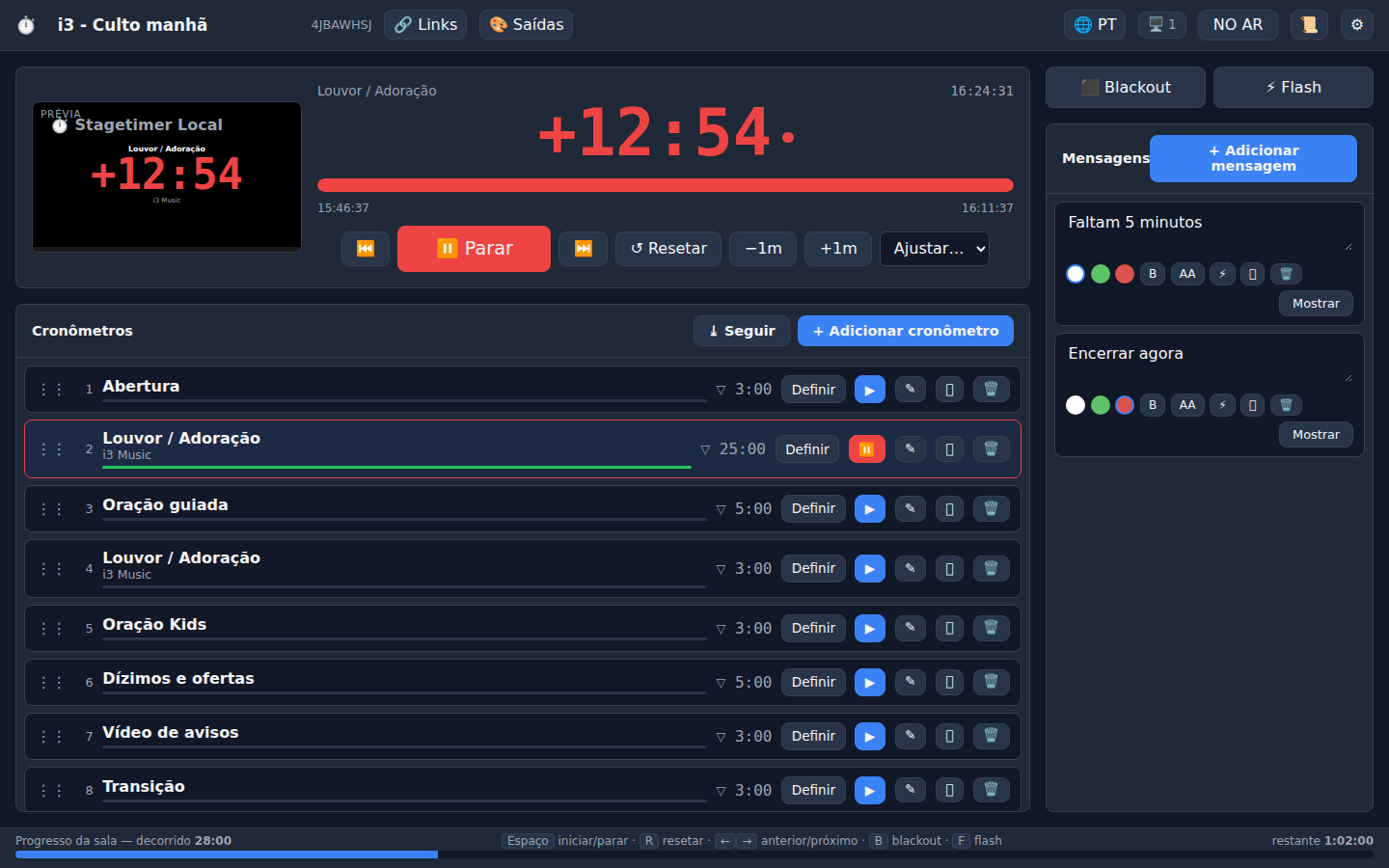
Antes do culto — montar e conferir a sala (Controller)
Use a tela Controller, de preferência no computador (fica mais fácil de editar).
Abra o endereço do StageTimer e entre na sala fixa do culto: “i3 - Culto manhã”. A sala é sempre a mesma — a cada semana, só conferir e ajustar os tempos.
Confira se existe um cronômetro para cada etapa, na ordem da minutagem:
# Cronômetro Tempo 1 Abertura 3 min 2 Louvor / Adoração (i3 Music) 25 min 3 Oração guiada 5 min 4 Louvor / Adoração (i3 Music) 3 min 5 Oração Kids 3 min 6 Dízimos e ofertas 5 min 7 Vídeo de avisos 3 min 8 Transição 3 min 9 Ministração da Palavra 40 min No culto de Santa Ceia, inclua o cronômetro Santa Ceia — 10 min logo depois da Oração Kids.
Para mudar um tempo, clique no lápis (✎) do cronômetro, ajuste a duração e salve.
Para adicionar uma etapa, use + Adicionar cronômetro; para mudar a ordem, arraste pelo pontilhado (⋮⋮) à esquerda da linha.
Deixe prontas as mensagens que costuma usar com o palco (ex.: “Faltam 5 minutos”, “Encerrar agora”) no painel Mensagens, à direita.
Confirme que as telas de retorno do palco estão abrindo a sala certa.
Abrir no celular do Diretor de Culto
Durante o culto, o Diretor fica na House Mix e opera o StageTimer pelo celular, na tela Operador.
1. Conectar o celular na rede da igreja
O celular precisa estar no Wi-Fi da igreja — o mesmo do computador #1. Com dados móveis (4G/5G) não funciona.
2. Abrir a tela Operador
Opção A — pelo QR code (mais rápido):
- No computador #1, olhe a janela preta do servidor do StageTimer — ela mostra um QR code.
- Aponte a câmera do celular para o QR code e toque no link que aparecer.
- Abre a página inicial do StageTimer, com a lista de salas. Na sala “i3 - Culto manhã”, toque em Operator.
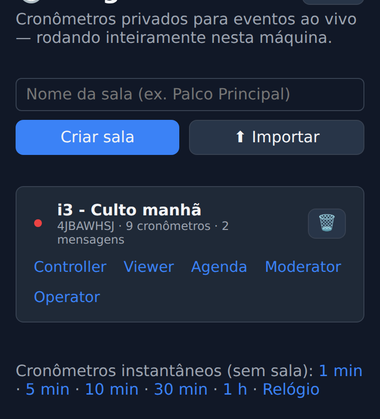
Opção B — pelo link do Controller:
- No computador, abra a sala no Controller e clique em 🔗 Links.
- Escolha Operator e clique em Copiar.
- Mande o link para o seu celular (WhatsApp para você mesmo, por exemplo) e abra.
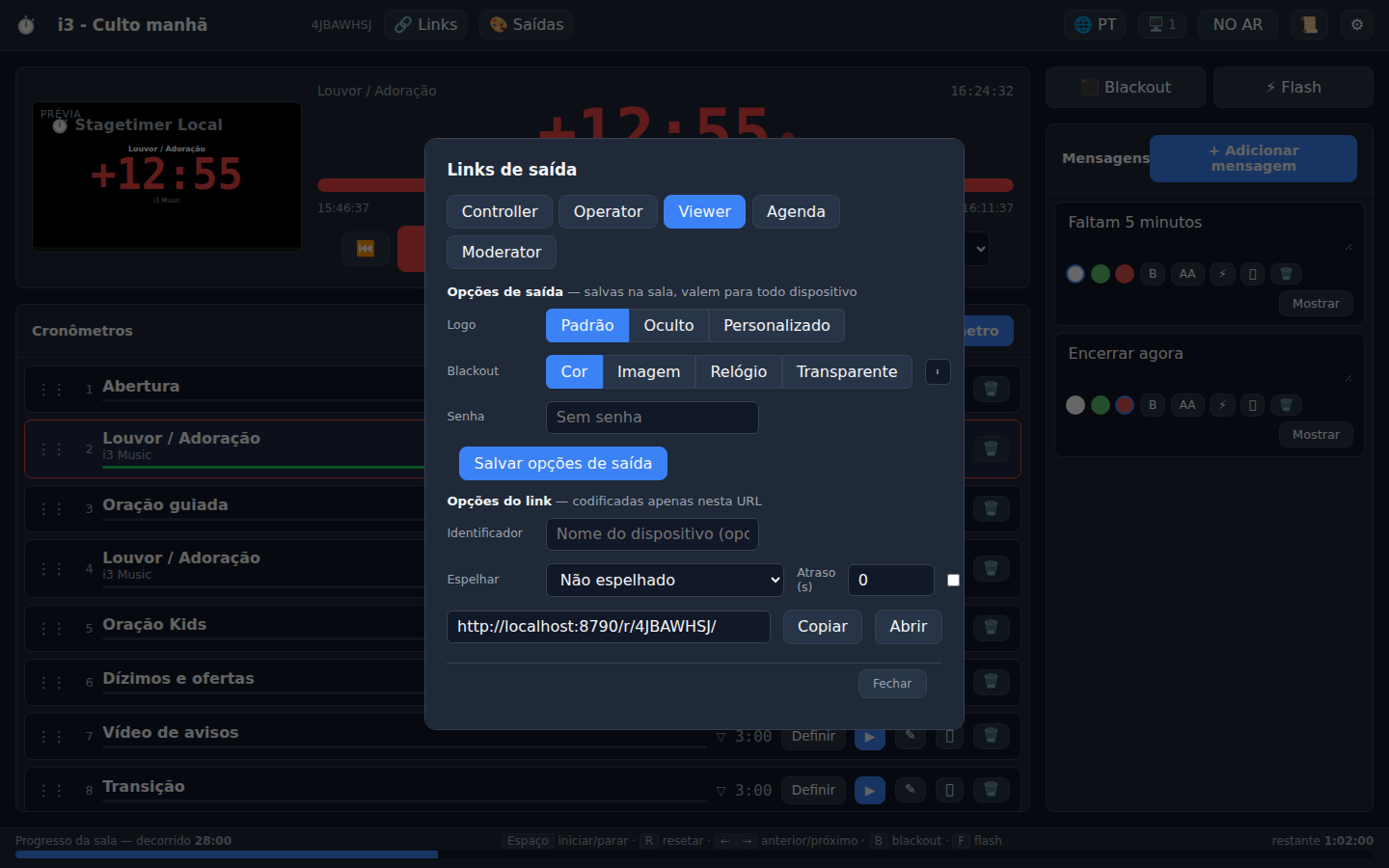
Opção C — digitando o endereço:
No navegador do celular, digite o endereço do StageTimer (ex.: http://192.168.20.xxx:8080/)
e, na página inicial, toque em Operator da sala “i3 - Culto manhã”. O endereço
direto da tela Operador tem o formato:
http://192.168.20.xxx:8080/r/CÓDIGO-DA-SALA/operator/O código da sala aparece no topo do Controller, ao lado do nome.
3. Deixar o atalho na tela inicial
Para não precisar procurar o link todo domingo, salve como atalho:
- iPhone (Safari): botão Compartilhar → Adicionar à Tela de Início.
- Android (Chrome): menu ⋮ → Adicionar à tela inicial.
Na semana seguinte, é só tocar no ícone — a sala “i3 - Culto manhã” é fixa, então o atalho continua valendo. (Se o IP do computador #1 mudar, o atalho para de abrir — aí é só ler o QR code de novo.)
4. Antes de começar o culto
- Bateria carregada (ou leve o carregador para a House Mix).
- Brilho alto e bloqueio automático de tela desligado (ou com tempo longo), para a tela não apagar no meio do culto.
- Toque uma vez em qualquer botão da tela — o navegador só libera o som de aviso do fim do cronômetro depois do primeiro toque.
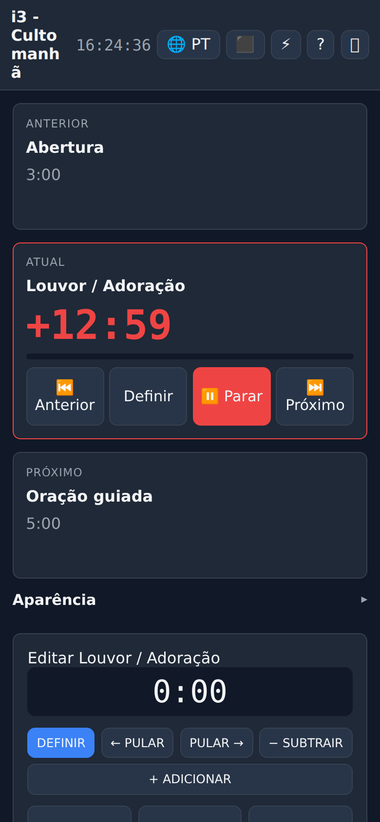
Durante o culto — operar (tela Operador)
A tela mostra três cartões: ANTERIOR, ATUAL (em destaque) e PRÓXIMO.
| Botão | Quando usar |
|---|---|
| ▶ Iniciar / ⏸ Parar | Iniciar o cronômetro quando a etapa começa. Parar = pausar (ao continuar, o tempo segue de onde parou) |
| ⏭ Próximo | Passar para a próxima etapa quando a atual terminar |
| ⏮ Anterior | Voltar uma etapa (se ela estiver rodando, volta ao início) |
| Definir (no cartão ATUAL) | Preparar/zerar a etapa no tempo cheio, sem iniciar |
Para ajustar o tempo (quadro Editar…, abaixo dos cartões):
- Escolha o modo: + ADICIONAR / − SUBTRAIR (dar ou tirar tempo da etapa), DEFINIR (colocar um tempo exato) ou ← PULAR / PULAR → (avançar ou voltar o tempo que já passou).
- Digite o tempo no teclado no formato HHMMSS:
200= 2:00,130= 1:30,10000= 1:00:00. - Toque em Aplicar.
Fluxo de cada etapa:
- A etapa começou → Iniciar.
- Atrasou ou adiantou → Adicionar / Subtrair minutos.
- A etapa terminou → Próximo e Iniciar a nova etapa.
O tempo é um guia, não uma ordem. O cronômetro ajuda quem está no palco a se organizar. Se a liderança decidir estender um momento, ajuste o tempo — não interrompa.
Mensagens para o palco
No Controller, no painel Mensagens, toque em Mostrar numa mensagem (ex.: “Faltam 5 minutos”) para ela aparecer na tela de retorno. Só uma mensagem aparece por vez; toque de novo para esconder. As cores (branco, verde, vermelho) ajudam a indicar a urgência.
A tela de retorno (Viewer)
É o que quem está no palco vê: o nome da etapa, o tempo que falta e uma barra de progresso, que fica amarela no último minuto e vermelha nos últimos 15 segundos (padrão da sala — dá para mudar nas configurações).
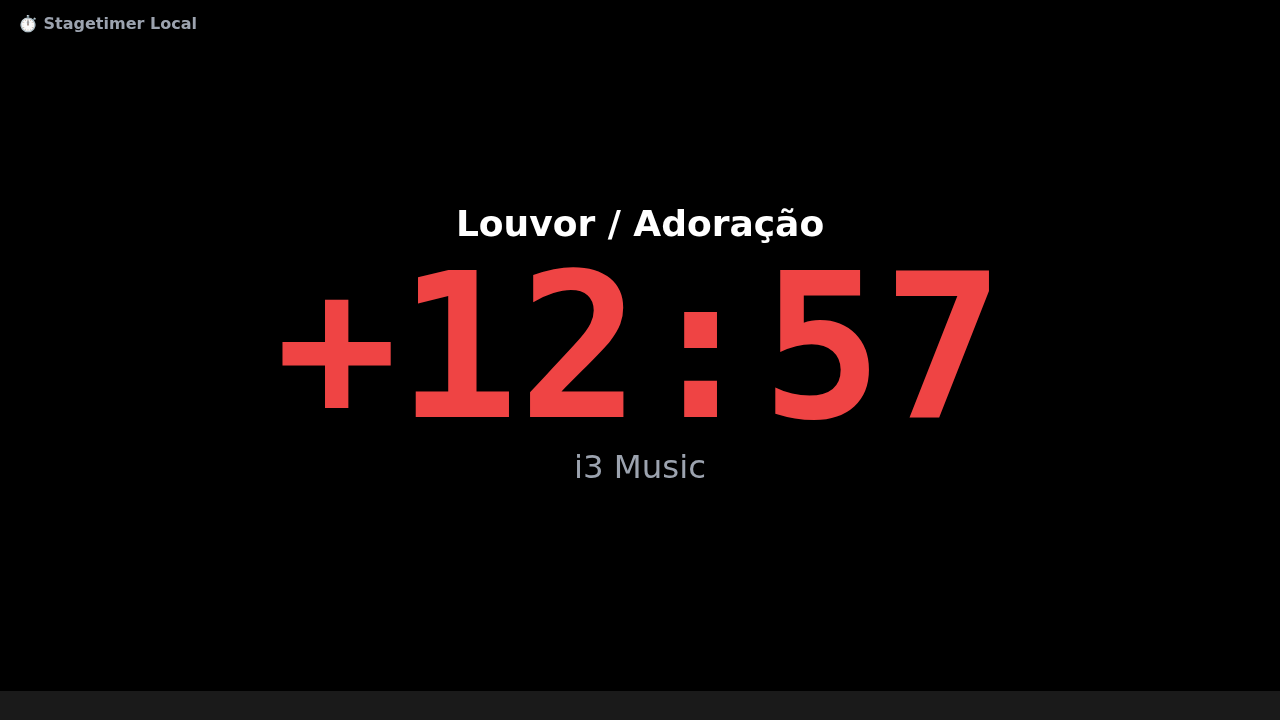
[AGUARDANDO: em qual tela do palco o cronômetro aparece hoje — TV de retorno via ProPresenter (integração do StageTimer) ou uma tela própria com o Viewer]
Problemas comuns
| Problema | O que fazer |
|---|---|
| O celular não abre o StageTimer | Confira se está no Wi-Fi da igreja (não nos dados móveis). Leia de novo o QR code da janela do servidor — o IP pode ter mudado |
| “Não conecta” / botões não respondem | Veja se a janela do servidor continua aberta no computador #1. Se fechou, peça para a Projeção abrir o StageTimer de novo |
| O tempo não aparece no palco | Confira se a tela de retorno está na sala certa |
| O atalho do celular parou de abrir | O IP do computador #1 mudou — leia o QR code de novo e salve um novo atalho |
| Não tocou o aviso no fim do tempo | O navegador só libera o som depois do primeiro toque na tela — toque em qualquer botão no começo do culto |
Voltar ao guia da Direção de Culto · checklist