4. Patch
[PREENCHER com a mesa real].Patch é o cadastro dos aparelhos na mesa: você diz à GrandMA2 quais equipamentos existem, quantos são e em qual endereço DMX cada um está. Sem o patch correto, os comandos não chegam ao aparelho certo. É o primeiro passo de qualquer programação.
Onde fica o Patch
Na tela inicial da mesa, entre em Setup e escolha a primeira opção, Patch & Fixture Schedule. É aqui que se monta e se organiza a lista de aparelhos.
Organizar por famílias (layers)
Antes de adicionar, a mesa pede o nome da layer (camada) — use isso para agrupar os aparelhos por família: uma layer para os Beams, outra para os Pars, outra para os dimmers, e assim por diante. Renomeie a layer de acordo com a família e confirme com Please/Enter. Isso mantém o patch organizado quando há muitos aparelhos.
Adicionar um aparelho (fixture) da biblioteca
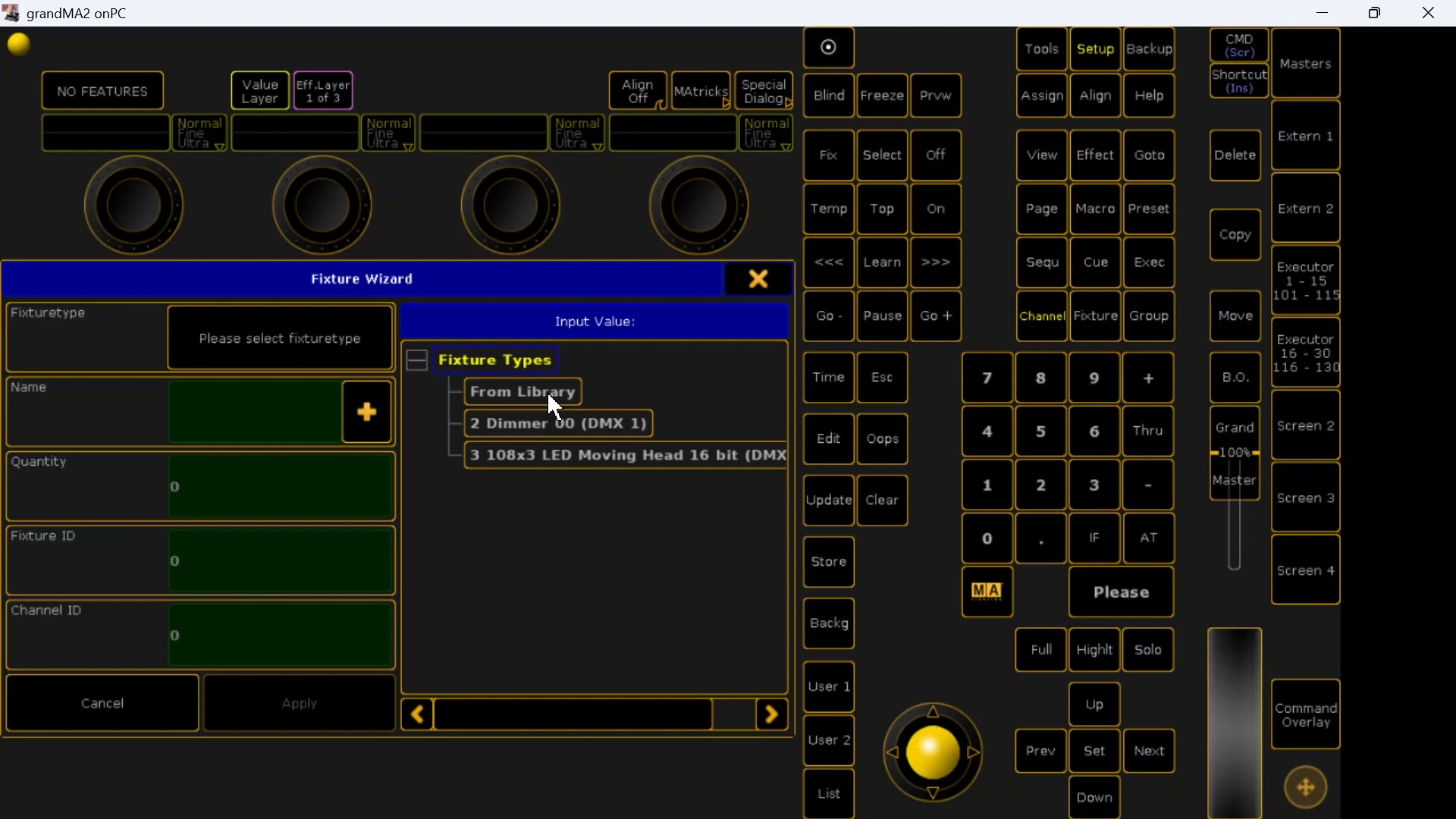
- Entre na biblioteca da mesa (From Library).
- Pesquise primeiro pelo fabricante e depois filtre pelo nome do aparelho. A lista mostra a quantidade de canais de cada versão do aparelho — confira, porque o mesmo modelo costuma ter modos com número de canais diferente (ex.: um Beam em modo de 16 canais).
- Selecione a versão certa.
- Dê Import. Se quiser, ajuste o nome do aparelho neste momento.
Quantidade, Fixture ID e endereço
Ao importar, a mesa pergunta alguns campos:
- Quantidade — quantos aparelhos daquele tipo patchear de uma vez (ex.: 10).
- Fixture ID — o número pelo qual você vai chamar cada aparelho (ao digitar o número ou ao selecionar no layout). Ex.: começar a partir de 101.
- Endereço — dois números: o primeiro é o universo (a saída DMX da mesa; ex.: universo 1) e o restante é o canal inicial do aparelho dentro desse universo.
Ao definir o canal inicial, a mesa endereça o resto automaticamente respeitando o tamanho do aparelho. Um aparelho de 16 canais patcheado a partir do canal 1 fica assim:
| Aparelho | Canal inicial |
|---|---|
| 1 | 1 |
| 2 | 17 |
| 3 | 33 |
| … | de 16 em 16 |
Confira e dê Apply para gravar o patch daquele lote.
Patch de dimmers
Para aparelhos de intensidade simples (dimmers — ex.: as Brutes/blinders), o fluxo é o mesmo (Add → nome → Enter), mas a mesa já oferece os canais de dimmer prontos e pede a quantidade (ex.: 6). Nos dimmers aparece a opção Channel ID (além do Fixture ID): tanto faz — com qualquer um dos dois você consegue selecionar o aparelho do mesmo jeito. A mesa sugere o próximo canal/universo livre; confira e dê Apply.
Visualizar, mudar universo e editar endereço
Clicando com o botão direito sobre um aparelho no patch, abre a tela onde você
visualiza melhor os universos e o endereço de cada aparelho. O endereço é sempre
lido como universo.canal:
- O primeiro número é o universo — a saída física da mesa onde você pluga o cabo (universo 1, universo 2…).
- O restante é o canal inicial do aparelho dentro daquele universo.
Mudar o universo de um aparelho: botão direito e digite, por exemplo, 2.1 — o
aparelho vai para o universo 2, canal 1. A partir daí ele só responde com o cabo
plugado no universo 2. Para mudar também o canal, digite algo como 2.200
(universo 2, canal 200).
Convenção de Fixture IDs por família
Dê a cada família uma faixa de IDs fácil de decorar — isso agiliza chamar os aparelhos depois. A convenção usada no curso (e uma boa base para nós):
| Família | Fixture ID a partir de |
|---|---|
| Beam | 101 |
| Par LED | 201 |
| (próxima família) | 301 |
| (próxima família) | 401 |
Adicionar mais aparelhos a uma família existente
Para acrescentar mais aparelhos da mesma família, selecione a layer daquela família e use New (ou Add) ali dentro — não crie do zero por fora. Se o novo aparelho for uma variação (ex.: um Par LED de 7 canais em vez de 9), adicione e renomeie conforme o modelo. Mantendo isso, as famílias ficam sempre organizadas.
O nosso patch (igreja)
[PREENCHER com a mesa real: tabela dos aparelhos da i3 — nome, quantidade, fixture type (modo/canais), Fixture ID e endereço. Casar com o inventário do capítulo de equipamentos.]
Manutenção e expansão do rig (avançado)
Editar o perfil de um aparelho
Se um aparelho físico não bate com o perfil da biblioteca (um canal a mais/a menos, uma cor trocada), selecione-o no Patch e clique em Edit. Ali dá para remover (botão direito no canal → None/Delete), trocar (duplo clique → escolher o atributo) ou adicionar canais. Sempre siga o manual DMX do aparelho. Um canal em vermelho indica conflito de endereço.
Adicionar aparelhos iguais aos já existentes
Comprou mais aparelhos do mesmo tipo e quer que entrem na programação sem regravar tudo:
- Patch os novos (selecione a família → New → mesmo perfil → quantidade → Apply).
- Corrija os Fixture IDs (a mesa costuma numerá-los fora da sequência): selecione a coluna de IDs → botão direito → digite o intervalo certo → Enter.
- Traga-os para o Layout e posicione.
- Clone para herdar a programação: selecione os novos → Setup → Clone → Take Select (origem e destino) → Prepare.
- No Prepare, desmarque “Layout” (para não bagunçar o layout) e mantenha Sequence, Group, Preset, Effect → Clone → Merge.
Levar o show para um rig alugado (eventos externos)
Para rodar a programação da igreja em aparelhos diferentes (evento em outro local com luz alugada), use Clone por tipo (Beam com Beam, Wash com Wash…) com Merge, desmarcando Group e Layout no Prepare.
Anterior: Conhecendo a GrandMA2 · Próximo: Seleção e grupos →