5. Seleção e grupos
[PREENCHER com a mesa real]. (Teclas de programação — Store, Update, Edit, Assign, Blind — estão detalhadas em Cenas e sequências.)Para comandar a luz você primeiro seleciona os aparelhos e depois dá o comando (cor, intensidade, posição). Fazer isso aparelho por aparelho é lento — por isso a GrandMA2 usa grupos: seleções salvas que você chama com um toque.
As teclas que você realmente usa
A GrandMA2 tem dezenas de teclas. Para operar no dia a dia (selecionar, acender, limpar, desligar), essas são as essenciais:
| Tecla | Para que serve |
|---|---|
| Teclado numérico | Chamar aparelhos, grupos, presets pelo número — tudo aparece na linha de comando |
| Clear | Limpa o programador. 1× tira a seleção; 2× remove informações aplicadas; 3× limpa tudo. Segurar 3 s zera o programador de vez |
| Full | Acende os aparelhos selecionados a 100%. Atalho no teclado do PC: tecla A |
| Highlight | Acende a seleção no valor padrão para você enxergar no palco quais aparelhos estão selecionados |
| Prev / Next | Percorre a seleção um aparelho por vez (útil com Highlight para gravar posição individual) |
| Off | Desliga uma sequência/efeito. 2× abre um pop-up com tudo que está ativo — dá para desligar um item ou tudo de uma vez |
| Thru | Seleciona/atinge um intervalo (ex.: do primeiro ao último) |
Selecionar aparelhos
Duas formas, que se combinam:
- Pelo número — digite o Fixture ID (ou intervalo com Thru) no teclado. Ex.:
101 Thru 110seleciona os aparelhos de ID 101 a 110. Tudo o que você digita aparece na linha de comando, então dá para conferir antes de confirmar. - No layout — clicar e arrastar sobre os aparelhos.
Para limpar a seleção, use Clear.
Fixture ID x Channel (por que um aparelho “não aparece”)
Alguns aparelhos são chamados por Fixture ID e outros (os dimmers simples) por
Channel ID. Se você digita o número e o aparelho não é selecionado, provavelmente
ele está no outro modo. Alterne o modo do comando com a tecla Channel (atalho
Ctrl+C no teclado do PC) e chame de novo. A janela indica se está filtrando por
Fixture ou Channel.
Ver a seleção no palco (Highlight)
Highlight acende os aparelhos selecionados, para você enxergar no palco quais estão na seleção. Com o Highlight ligado, use Prev / Next para percorrer a seleção aparelho por aparelho — assim você grava valores individuais (ex.: a posição de cada moving) sem precisar reselecionar um a um.
Uma layout por família
Deixe cada família de aparelho no seu próprio layout (os Beams num, os Par LED noutro). Assim, ao navegar, você mexe só naquela família.
Para travar um layout numa janela (para ele não trocar junto com as outras), use o Link/Select no topo da janela: segure para ver os layouts e escolha qual aquela janela mostra. A janela travada passa a exibir sempre a mesma família.
Criar um grupo
Um grupo é um conjunto de aparelhos guardado num slot (a pool de Groups).
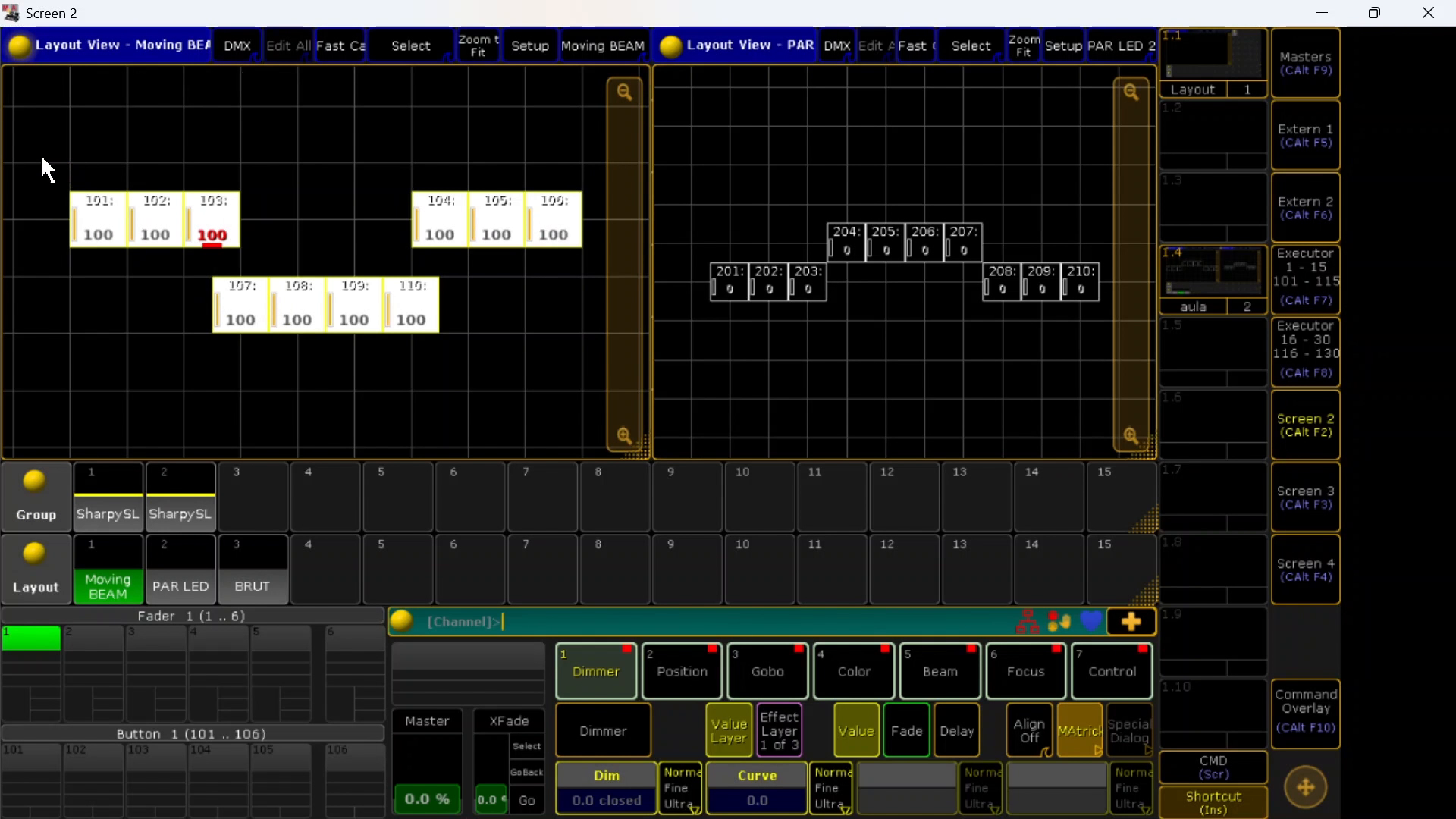
- Selecione os aparelhos (ex.: arrastando no layout).
- Aperte Store.
- Clique num slot vazio de grupo. Pronto — o grupo está salvo.
Repita para os outros grupos que precisar. Você pode montar grupos por blocos diferentes (metade do palco, cantos, etc.) — cada seleção vira um grupo.
A ordem da seleção importa
A mesa grava a ordem em que você selecionou os aparelhos (isso importa para efeitos e sequências). Para conferir a ordem, selecione o grupo e use Prev / Next para percorrer a seleção aparelho por aparelho, na ordem gravada. A direção do arrasto define essa ordem: arrastar da esquerda para a direita e descer é diferente de descer primeiro e depois ir para a direita.
Atualizar um grupo
Para reaproveitar um slot com outra seleção, sem criar um novo:
- Faça a nova seleção desejada.
- Aperte Store → clique sobre o grupo que quer mudar.
- Escolha Merge/Overwrite (sobrescrever) — a nova seleção passa a valer naquele slot.
Grupo “All” (todos)
Um grupo com todos os aparelhos de uma vez é prático:
- Selecione os aparelhos de todos os layouts (Beams, Par LED, etc.).
- Store → clique num slot.
Deletar um grupo
Aperte Delete e clique no grupo. (Se apagou algo por engano, veja Oops.)
Os nossos grupos (igreja)
[PREENCHER com a mesa real: grupos que fazem sentido no culto — ex.: "Frente palco", "Contraluz", "Plateia", "Canhões". Casar com o inventário.]