6. Presets
[PREENCHER com a mesa real].Um preset é uma “receita” salva — por exemplo, um tom de cor, uma posição, um nível de dimmer, um gobo. Em vez de remontar tudo toda vez, você aplica o preset. São a base para montar cenas rápido e manter a luz consistente entre os cultos.
Escopo do preset: Universal, Global e Seletivo
Ao criar um preset, repare na letrinha que aparece nele — ela diz para quais aparelhos aquele preset vale:
- U (Universal) — vale para todos os aparelhos que tenham aquela função. Um preset de Dimmer costuma ser Universal: serve para qualquer aparelho com dimmer.
- G (Global) — vale só para aparelhos da mesma família. Um preset de Gobo criado para um moving Sharpy não funciona num Spot de outra família, porque os gobos são diferentes.
- Seletivo — vale só para os aparelhos específicos que estavam selecionados (típico de posição, que depende de onde cada aparelho está fisicamente).
Criar um preset (fluxo geral)
- Selecione os aparelhos.
- Ajuste o valor desejado (o dimmer, a cor, o gobo…).
- Aperte Store.
- Clique num slot da pool daquele tipo de preset. Pronto.
Renomeie do jeito mais simples de entender (ex.: “Dimmer 100%”, “Frost 0%”) — no playback é o nome que você vai procurar.
Presets de Dimmer (intensidade)
Crie os três que você mais usa nas cenas:
- Selecione o aparelho, coloque o dimmer a 100% → Store → slot. (Nasce como Universal.)
- Selecione, coloque a 50% → Store → outro slot.
- Selecione, deixe em 0% → Store → outro slot.
Presets de Gobo
Selecione os aparelhos da mesma família que têm gobo (ex.: os Moves), escolha o gobo, Store → slot. Nasce como Global (vale para a família).
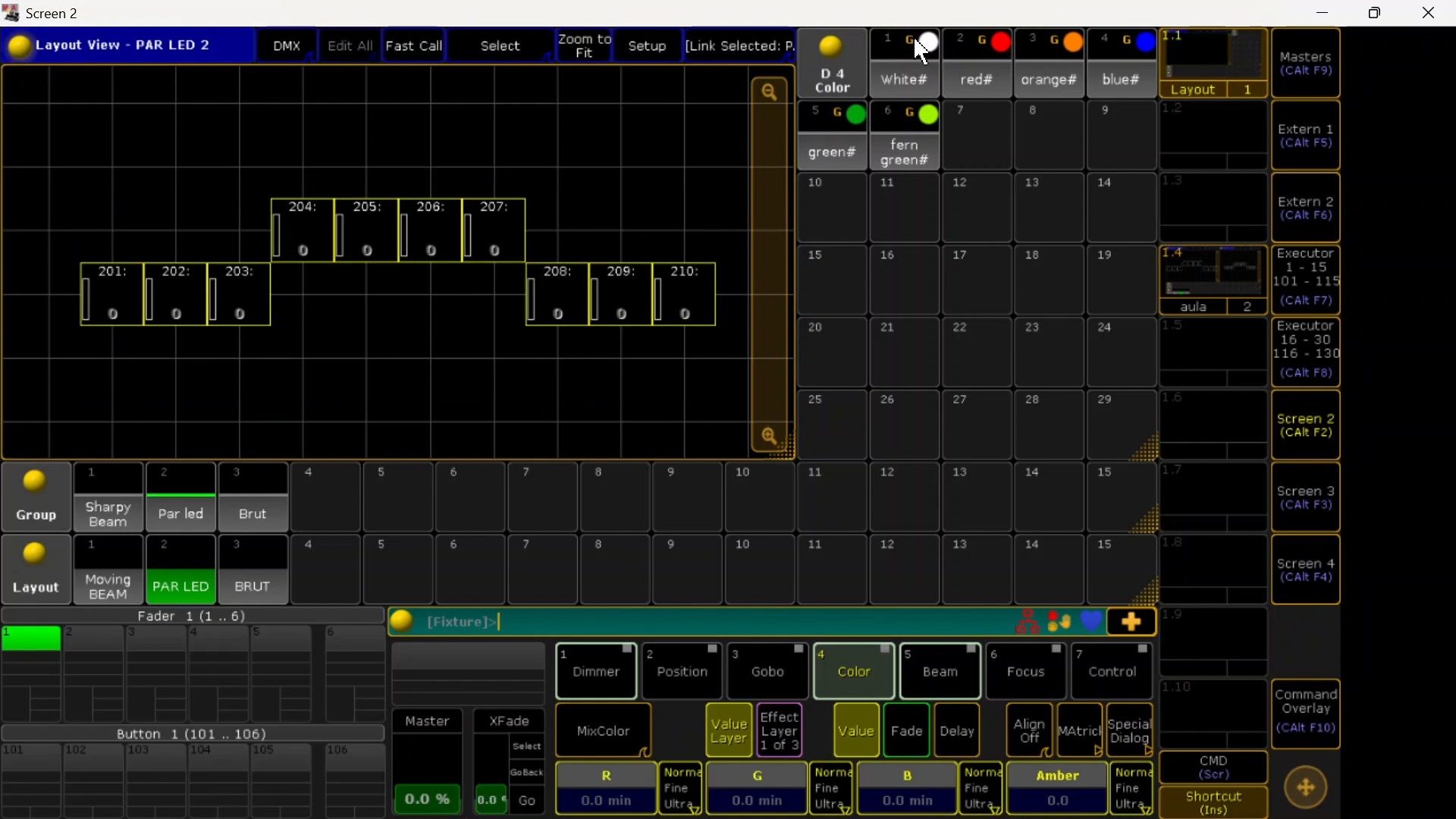
Presets de Cor
Selecione, escolha a cor (branco/Open, vermelho, laranja…), Store → slot. Repita para cada cor.
Presets de Beam (shutter/estrobo, frost, prisma, rotate)
Nos moving heads (ex.: Sharpy), o mesmo canal físico tem várias funções em “instâncias” diferentes — cada clique no atributo (Beam/Shutter) muda a instância. Vá criando os pares ligado / desligado:
- Estrobo: máximo (piscando rápido) e Open (parado).
- Frost: 100% (aberto) e 0%.
- Prisma: 100% (on) e 0% (off).
- Rotate: parado (Stomp), girando para a esquerda, girando para a direita.
Grave cada um com Store → slot e nomeie de forma óbvia (ex.: “Prisma on”, “Frost 0%”).
Presets de posição (quando houver movings)
A posição de um moving (para onde ele aponta) também vira preset:
- Selecione os movings e posicione com os encoders (Pan/Tilt).
- Store → slot da pool de Position. Renomeie (ex.: “Teto”, “Chão”, “Púlpito”).
Presets de posição são Seletivos — valem para os aparelhos específicos que estavam selecionados, porque cada moving está num lugar físico diferente.
Aplicar um preset
Selecione os aparelhos e clique no preset. Um detalhe visual importante ao selecionar:
- Verde no preset = ele serve para o aparelho selecionado.
- Faixa laranja = serve para alguns dos aparelhos selecionados, mas não todos (ex.: um preset de prisma vale para os Beams, mas não para os Par LED, que não têm prisma).
- Nada aceso = não serve para aquele aparelho.
Selecionando um preset, a mesa também mostra quantos aparelhos estão dentro dele (ex.: “20”).
Estender um preset a outra família (atualizar)
Um preset Global só nasce valendo para a família em que foi criado. Em vez de criar um preset novo para cada família, o mais limpo é atualizar o mesmo preset para passar a incluir os outros aparelhos:
- Selecione os aparelhos da outra família.
- Ajuste o valor equivalente (o mesmo estrobo, a mesma cor…).
- Store → clique sobre o preset existente.
- No pop-up, escolha Merge (ver abaixo).
A partir daí o preset vale também para os aparelhos que você acabou de incluir. E se depois você fizer o patch de um novo aparelho da mesma família, ele já entra nesses presets automaticamente.
O pop-up ao gravar por cima: Merge, Overwrite, Remove
Quando você dá Store sobre um preset que já existe, a mesa pergunta o que fazer:
| Opção | O que faz |
|---|---|
| Merge | Junta a informação nova com a que já estava — o preset passa a valer para os dois conjuntos de aparelhos. É o que se usa para estender um preset a outra família |
| Overwrite | Substitui — descarta a informação antiga e mantém só a nova (o aparelho antigo sai do preset) |
| Remove | Tira os aparelhos selecionados do preset (na prática, apaga aquela parte do preset) |
Os nossos presets (igreja)
[PREENCHER com a mesa real: cores e posições padronizadas do culto — ex.: "Azul adoração", "Branco pregação", "Âmbar oração".]
Anterior: Seleção e grupos · Próximo: Cenas e sequências →