7. Cenas e sequências
[PREENCHER com a mesa real].Este é o coração da operação no culto. Uma cena (cue) é a “foto” da luz de um momento; uma sequência é a ordem em que as cenas tocam, disparadas por um executor (fader/botão). No domingo, operar luz é essencialmente apertar o executor certo na hora certa.
Sequência e executor: como se relacionam
Na GrandMA2, tudo o que você grava vira uma sequência. Quando você grava a luz num executor (um dos faders/botões), aquilo passa a ser uma sequência guardada na pool de sequências.
- Uma mesma sequência pode estar associada a vários executores. No canto da sequência aparece um número indicando a quantos executores ela está ligada (1, 2, 3…). Se você copia o executor, a cópia aponta para a mesma sequência.
- Por isso, ao renomear (Assign 2×, ou clicar direto no executor), o nome muda em todas as cópias — é uma sequência só.
Anatomia do executor
Cada executor tem um fader (master) e botões ao lado:
- Master — controla a intensidade da sequência (0–100%).
- On — ativa a sequência mantendo o cue atual (não avança).
- Off — desliga a sequência.
- Go — dispara e avança para o próximo cue a cada toque.
Gravar uma cena (cue)
Montar uma cena é combinar o que você já preparou nos capítulos anteriores:
- Selecione os aparelhos (pelo grupo ou pelo layout).
- Aplique os presets — posição, dimmer, cor, gobo… (ex.: Move na posição “teto”, Par LED a 100% em verde).
- Aperte Store e clique no executor (fader/botão) onde a cena vai ficar.
Pronto — ao subir aquele executor, os aparelhos assumem exatamente essa “foto”.
Tempo de fade na entrada
Cada atributo pode entrar com um tempo (em vez de saltar). No atributo (dimmer, cor, posição…) há a opção Fade: selecione, digite o tempo em segundos e grave. Exemplo: um Par LED com Fade de 1 s no dimmer leva 1 segundo para acender quando a cena é chamada. Vale para qualquer entrada — cor, dimmer, gobo, posição.
Fade e Delay por atributo
Dois tempos diferentes deixam a luz “entrar bonita”:
- Fade — quanto tempo o aparelho leva para completar a mudança (a transição).
- Delay — quanto tempo ele espera antes de começar (o atraso).
Com um valor único (ex.: Delay 1), todos os aparelhos esperam o mesmo tanto. O recurso
poderoso é a rampa, que faz a cena “correr” pela seleção:
0 Thru 1no Delay — o primeiro aparelho começa em 0 s e o último em 1 s; eles acendem em cascata, na ordem em que você os selecionou.- A direção segue a ordem da seleção. Selecione da esquerda para a direita para a cascata ir nesse sentido; inverta a seleção para inverter a cascata.
- De fora para dentro:
0 Thru 2 Thru 0(começa nas pontas e converge ao meio). - De dentro para fora:
0.5 Thru 0 Thru 0.5(começa no meio e abre para as pontas).
Combinar Fade + Delay dá a varredura suave: Fade 1 (cada aparelho acende devagar) +
Delay 0 Thru 1 (varre a seleção) = onda de luz lado a lado. Vale também para troca de
cor (ex.: Fade 0.3 + Delay 0 Thru 1.5).
Montar uma sequência com vários cues
Uma sequência é uma fila de cues no mesmo executor. Você grava um cue, muda a luz, grava o próximo, e assim vai:
- Grave o cue 1 (como acima).
- Mude a luz (nova cor/posição/tempo). Store → mesmo executor → a mesa pergunta se quer adicionar um próximo cue; confirme. (Depois de confirmar a primeira vez, os próximos cues são gravados sem repetir o pop-up.)
- Repita. Cada Go avança para o cue seguinte, respeitando os tempos de fade que você gravou (ex.: um cue com fade de 2 s troca de cor em 2 segundos).
Opções de tempo do cue: Go, Time e Follow
Clicando no cue (botão direito / na coluna da sequência) você define como ele avança:
| Opção | Comportamento |
|---|---|
| Go (padrão) | O cue só troca quando você aperta Go. Controle manual, momento a momento |
| Time | Depois de N segundos, o cue pula sozinho para o próximo (útil para automatizar uma troca) |
| Follow | Ao chegar neste cue, ele encadeia automaticamente no próximo, respeitando os fades gravados |
Renomeie cada cue (botão direito → “Cena 1”, “Cena 2”…) para achar fácil no culto.
Tipos de botão do executor
O botão de um executor não precisa ser sempre Go. Aperte Assign e clique no botão para escolher o tipo — os úteis no culto:
| Tipo | O que faz | Quando usar |
|---|---|---|
| Go | Avança para o próximo cue | Sequência de momentos do culto |
| Toggle | Liga/desliga o cue como um interruptor (não avança) | Ligar/desligar um look fixo (ex.: luz de plateia) |
| Flash | Enquanto segurado, soma a cena do botão às que já estão no ar; solta e volta | Ataques momentâneos (estrobo, blinder) |
| Swap | Enquanto segurado, apaga tudo e mostra só o cue do botão | Ataque isolado, “corta” o resto |
Efeitos numa cena (e como parar)
Você pode adicionar um efeito (ex.: um chase de dimmer) a um grupo dentro de um cue: selecione o grupo, escolha o efeito na pool de efeitos, e grave o cue.
Para parar um efeito num cue seguinte: selecione os aparelhos, na linha de comando digite Stomp e Enter. O efeito para — mas, para ele continuar parado naquele cue, você precisa gravar o cue (Store). Senão ele volta a rodar.
Dois tipos de efeito — atenção a esta diferença, que causa o “cliquei e não funcionou”:
- Template — funciona em qualquer aparelho que você selecionar na hora.
- Selective — funciona só nos aparelhos que estão gravados dentro dele; não pega um aparelho recém-selecionado.
Ao rodar um efeito, dá para ajustar ao vivo a velocidade (Speed/Rate) e a direção (Dir — incluindo Bounce, vai-e-vem). O resto dos parâmetros é programação avançada.
Atalho: cena “one-shot” (sem montar sequência)
Se você não quer uma sequência com vários cues, grave uma cena pronta num executor: monte tudo o que quer (ex.: Beam com prisma no chão + Par LED azul a 100%), Store → executor. Ao dar Go, a cena já entra pronta.
Para acrescentar um efeito a essa cena sem apagá-la (reusando o mesmo botão): selecione o aparelho, escolha o efeito, Store → clique no executor → Merge. A mesa junta o efeito à cena existente.
Abrir uma pool de sequências
Para visualizar, entre em Pools e escolha Sequence. Ali você vê as sequências gravadas e a quais executores cada uma está associada.
Apagar: sequência x executor (cuidado!)
Esta é a pegadinha mais comum:
| O que você apaga | O que acontece |
|---|---|
| Deletar o executor | Some o fader/botão, mas a cena continua guardada na pool de sequências |
| Deletar a sequência (na pool) | Apaga a cena de verdade — some de todos os executores, sem volta (a mesa avisa antes) |
Tocar no culto (playback)
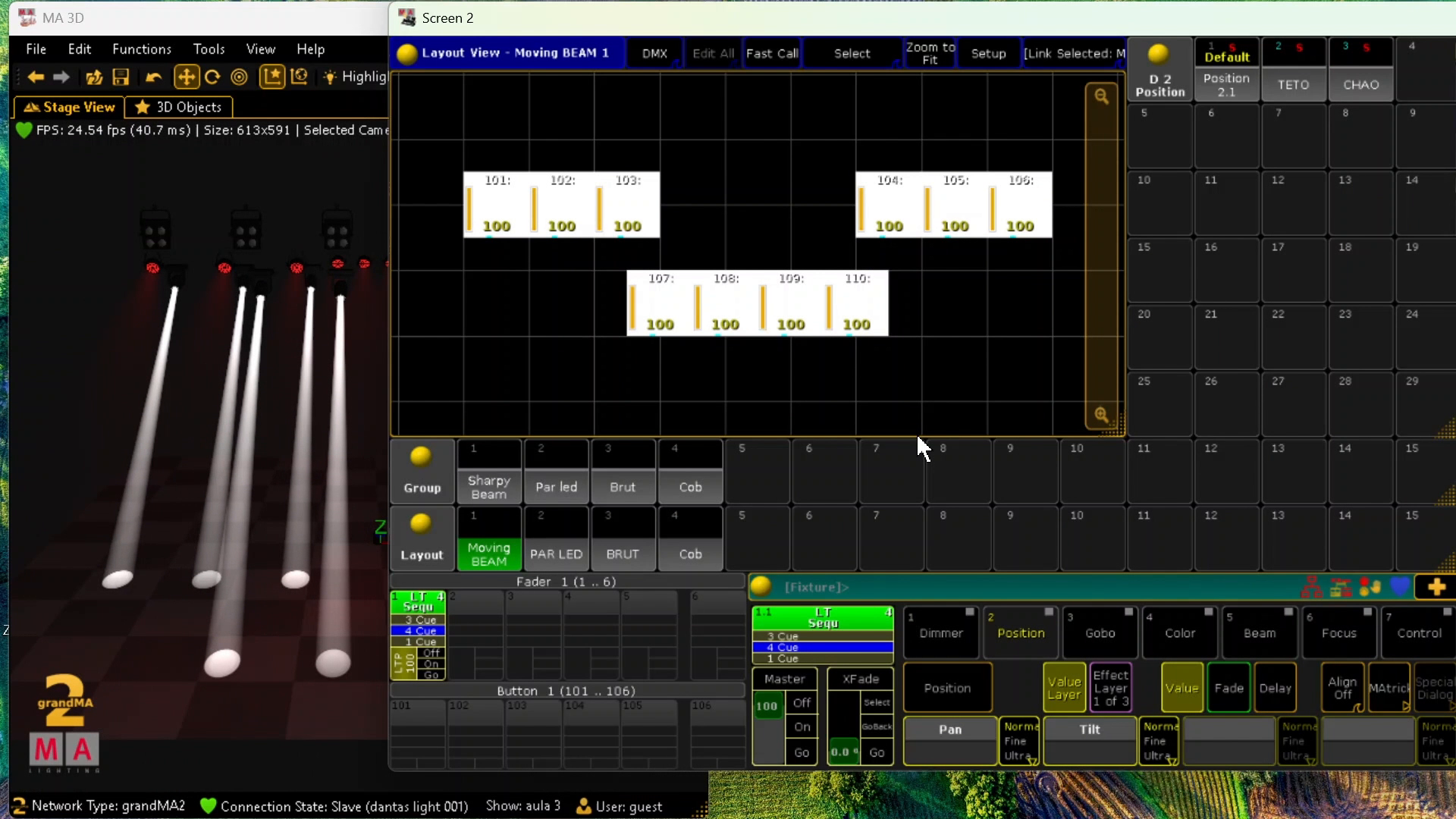
No domingo, com as cenas já gravadas, operar é simples:
- Suba o executor da sequência do culto (ou deixe-o no ar).
- A cada momento, aperte Go para passar ao próximo cue. A luz troca respeitando os tempos de fade que você gravou.
- Se algum cue estiver como Time ou Follow, ele avança sozinho — bom para trocas automáticas dentro de um mesmo momento.
Boas práticas de operação:
- Tenha os cues nomeados por momento (Pré-culto, Louvor, Oração, Palavra…) para não errar a passagem.
- Ao chegar, confira que a sequência certa está no executor e faça um ensaio rápido dos Go antes de abrir as portas.
Se você sobe o fader e nada acende
O fader físico da mesa aponta para uma página de executores (a Surface). Se você gravou a cena num executor mas o fader não aciona nada, provavelmente a página está errada — o hardware está apontando para outra faixa de executores.
- Confira/ajuste em Setup → Wing/Monitor Setup: cada bloco de faders (wing) tem uma faixa de executores associada.
- Mantenha a página padronizada na mesa do O2 para não cair nesse problema no meio do culto.
As nossas cenas por momento (igreja)
[PREENCHER com a mesa real: tabela momento-do-culto → executor/cue. Esta tabela é a ponte com o guia e o checklist.]
Anterior: Presets · Voltar ao índice do manual