2. Montar os louvores
Esta é a parte que dá mais trabalho na preparação. A ideia: para cada louvor do setlist, você importa a letra, edita as frases e marca as partes da música para projetar com segurança durante o culto.
Se o louvor já está na biblioteca da i3, pule a importação e apenas confira. Se não está, comece do zero.
[AGUARDANDO: nome do tema das letras para o painel de LED] — com a troca dos projetores pelo painel de LED, os temas antigos “Letra Branca EDIÇÃO” e “Letra Grande Branca” foram substituídos por um tema novo. Neste capítulo ele aparece como “tema do painel de LED” até o nome ser confirmado.Importar a letra
1. Buscar a letra certa
Pesquise no Google a letra correta, com o cantor certo.
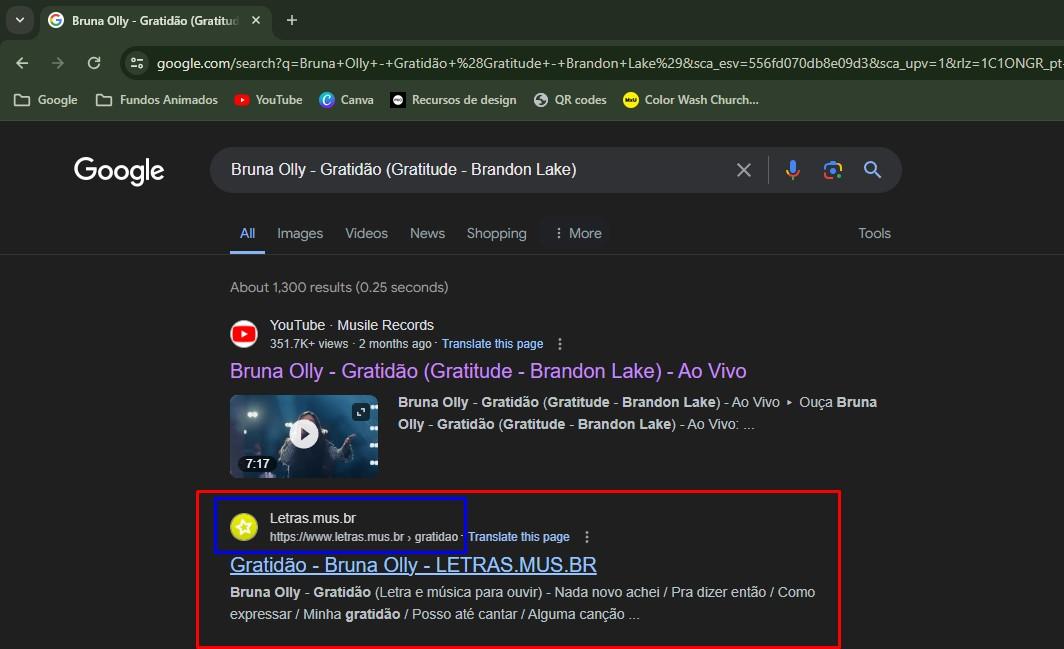
Copie a letra com Ctrl + C.
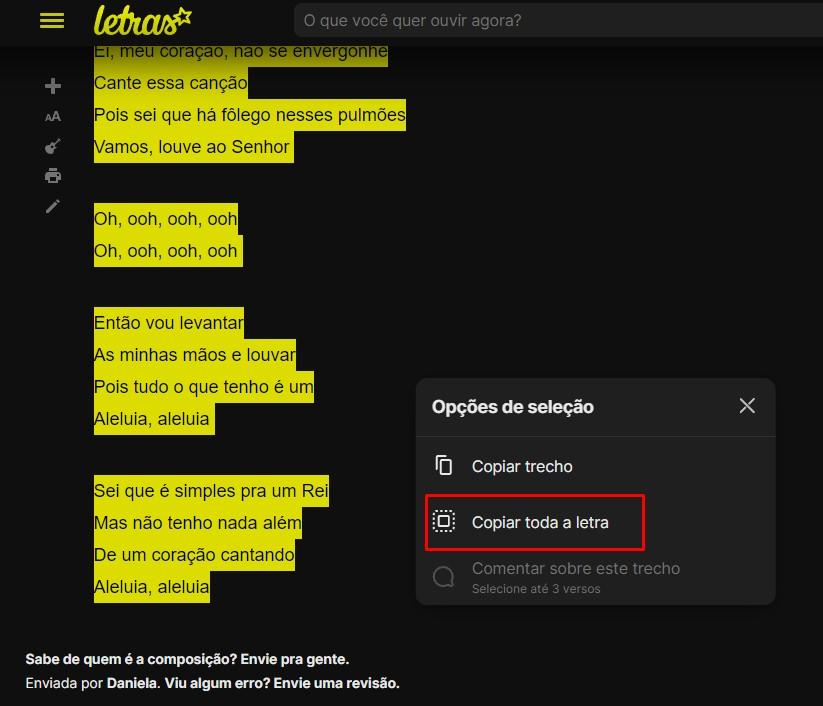
2. Importar no ProPresenter
Vá em Arquivos → Importar → Texto da Área de transferência → Editar (ou use o atalho Ctrl+Alt+V).
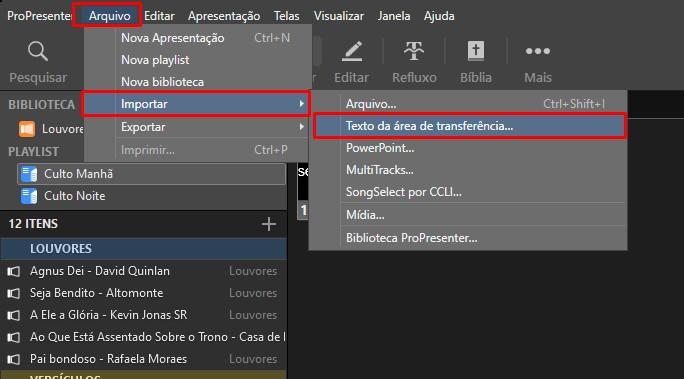
3. Conferir o tema e a quebra
Confira se o tema é o tema do painel de LED e se a quebra de linha está em 1 frase. Depois aperte em Editar.
📷
[IMAGEM PENDENTE]Tela de importação com o tema do painel de LED selecionado e a quebra em 1 frase (substitui o print antigo, que mostrava “Letra Branca EDIÇÃO”).
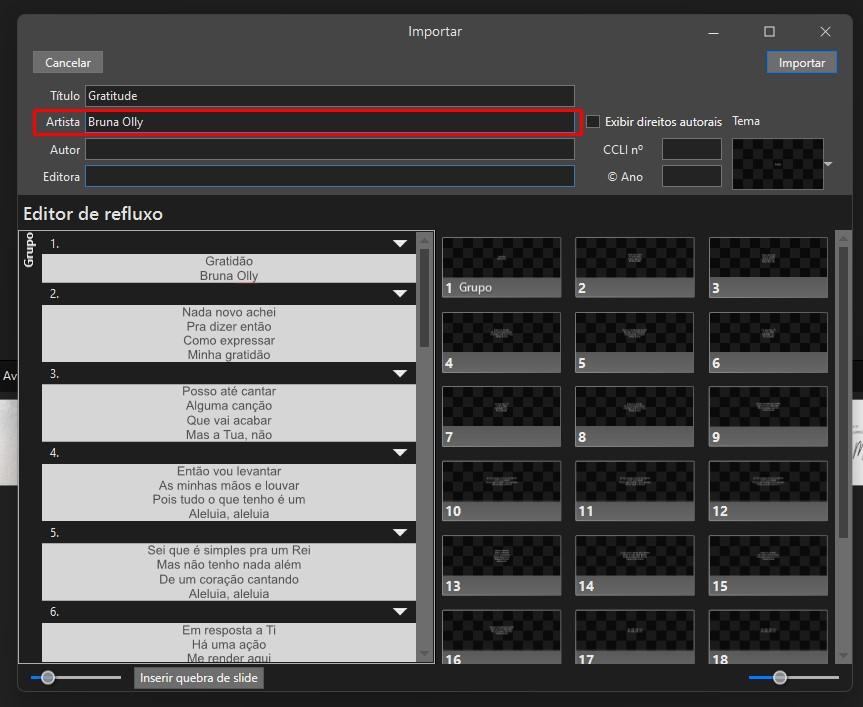
Preencha o nome do louvor e o nome do cantor/banda, e aperte em Importar.
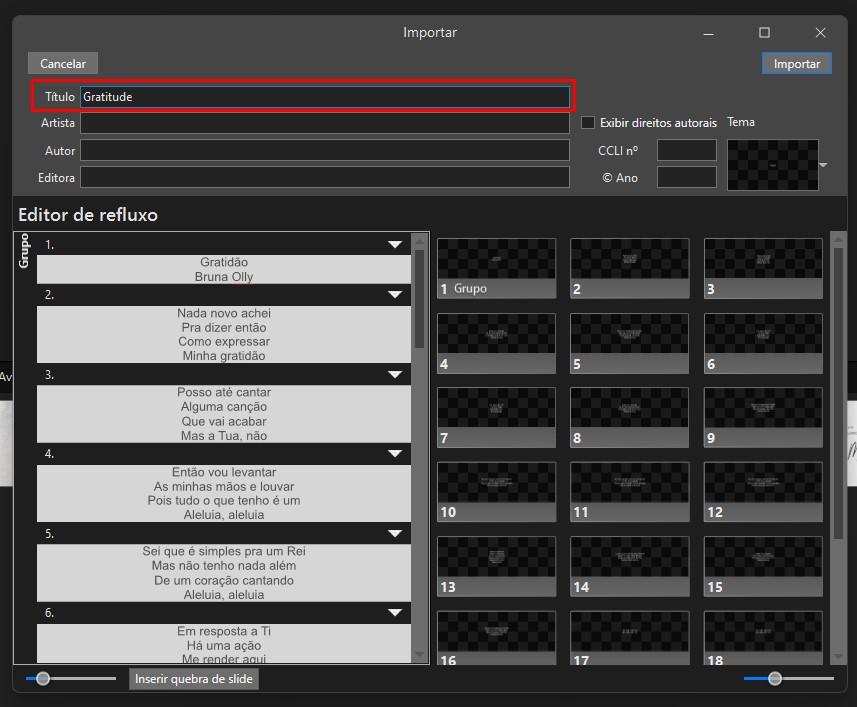
4. Renomear na biblioteca
Encontre o louvor em Louvores e renomeie com a sintaxe:
Nome do Louvor - Nome do Cantor / Banda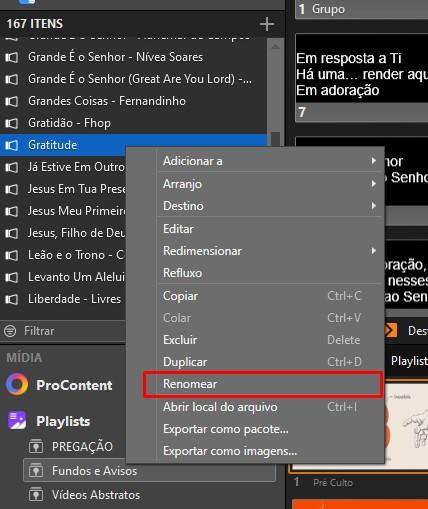
Editar as frases
5. Remover repetições
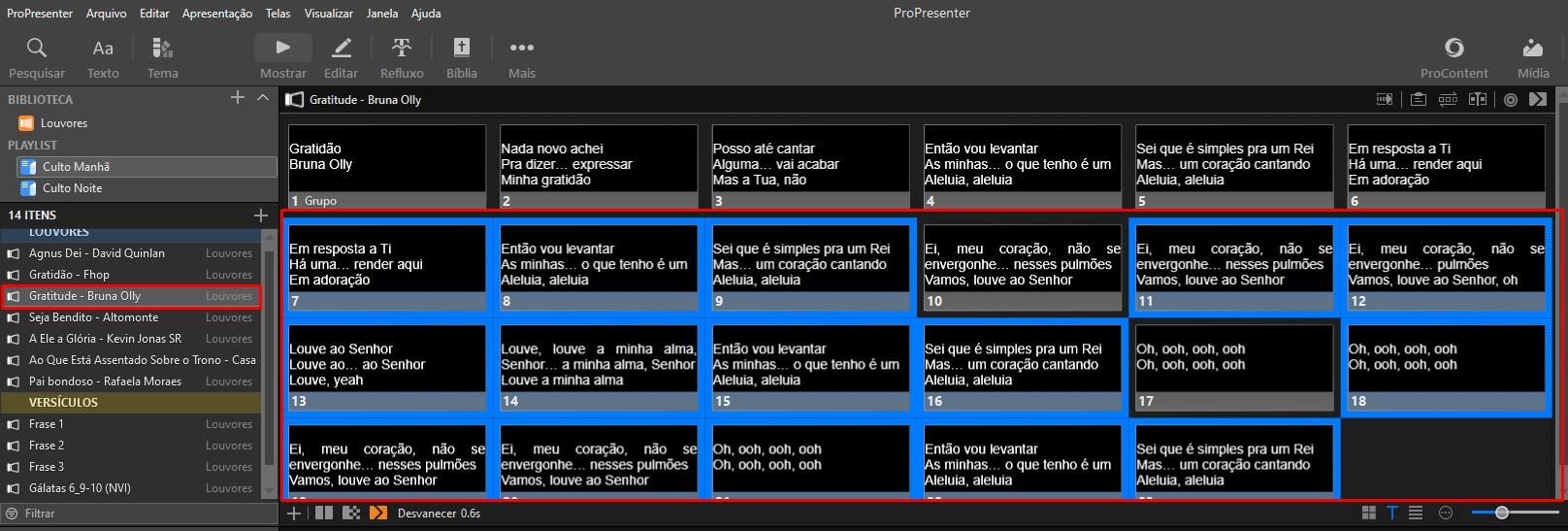
Remova os versos repetidos — mas mantenha os versos que precisam mesmo repetir na música.
6. Ajustar as quebras de linha
Aperte em Editar. Duplique as frases grandes e faça a quebra nas pausas do louvor apertando ENTER, para não ficar uma frase muito comprida no telão.
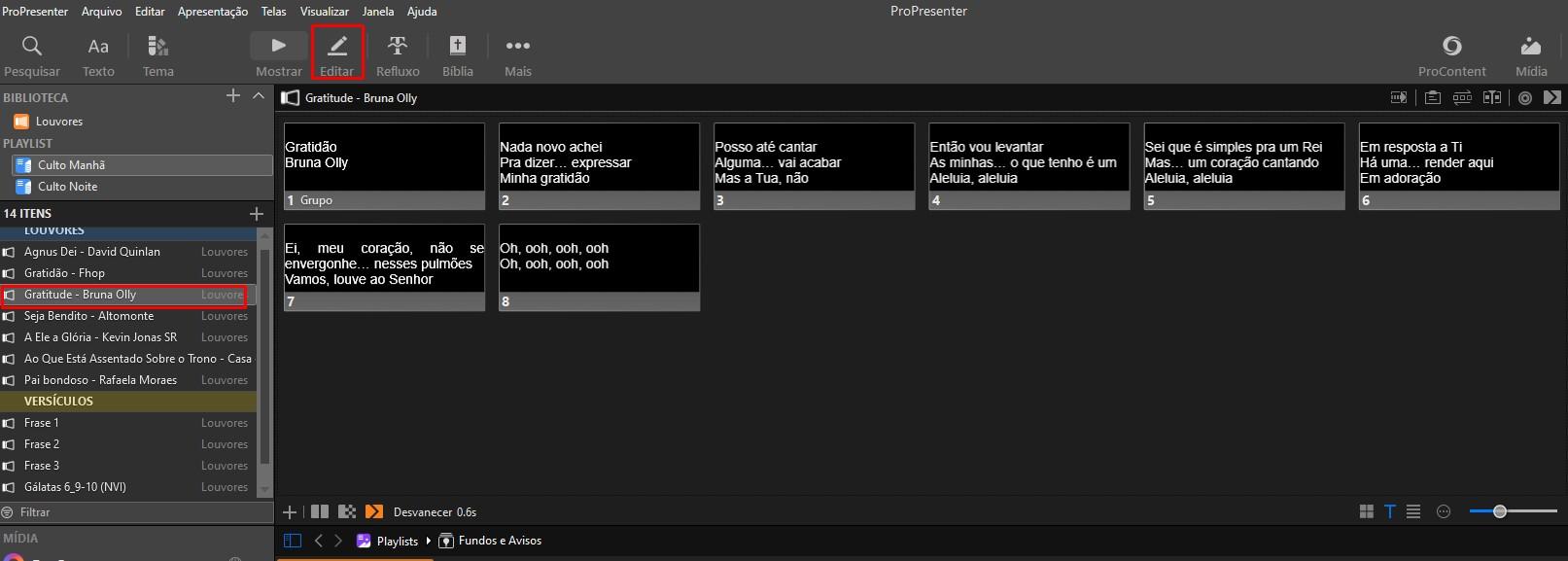
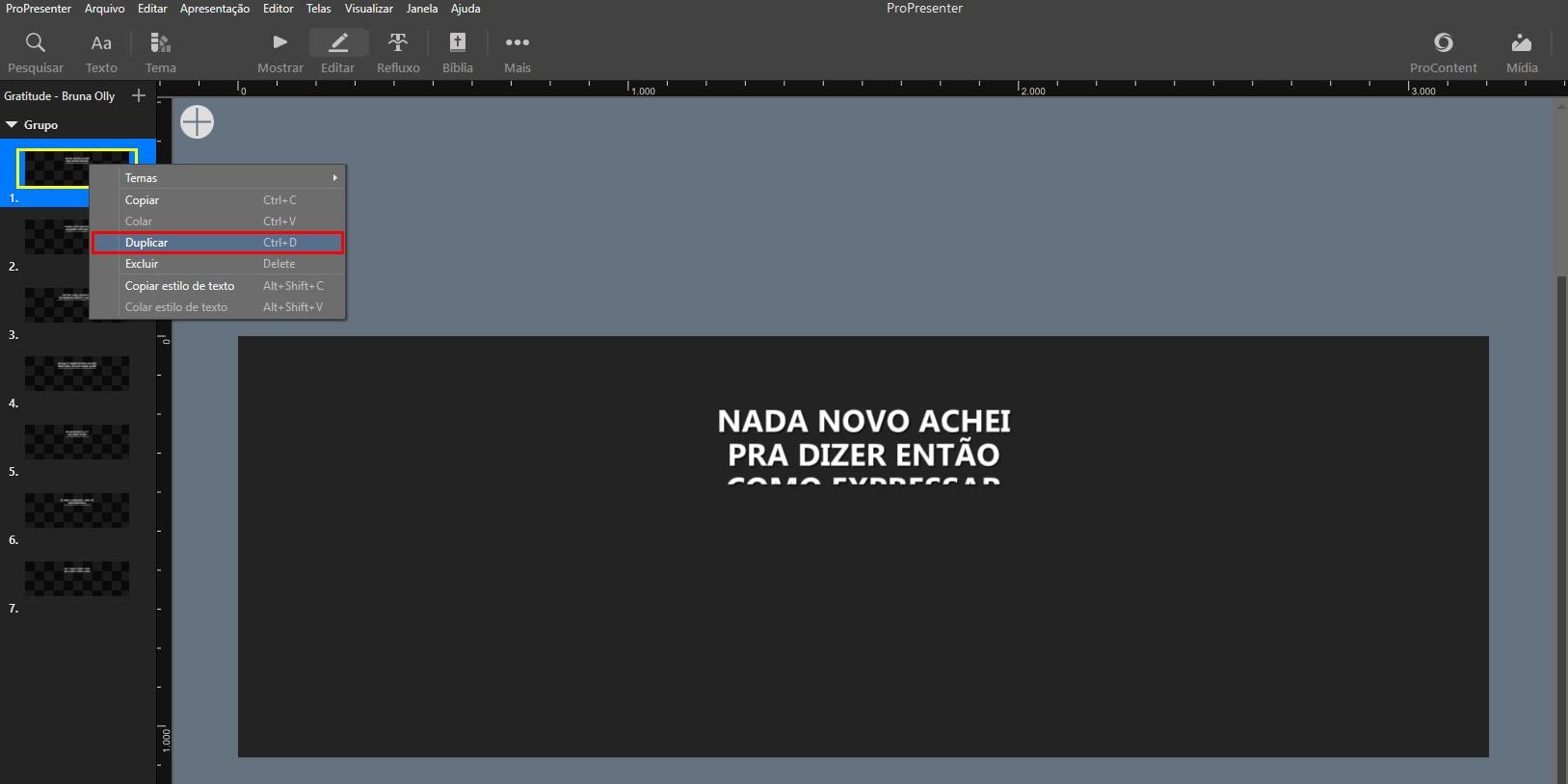
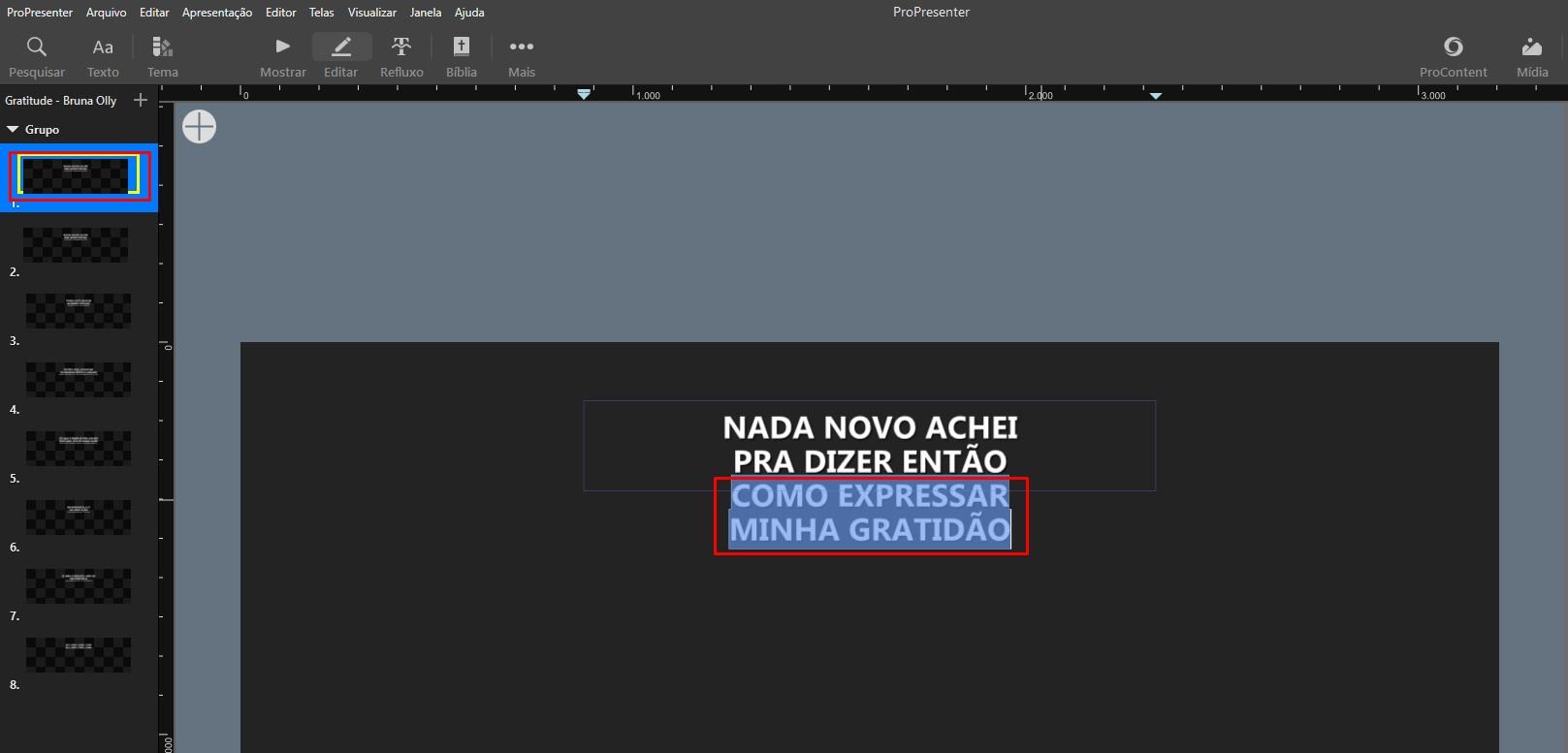
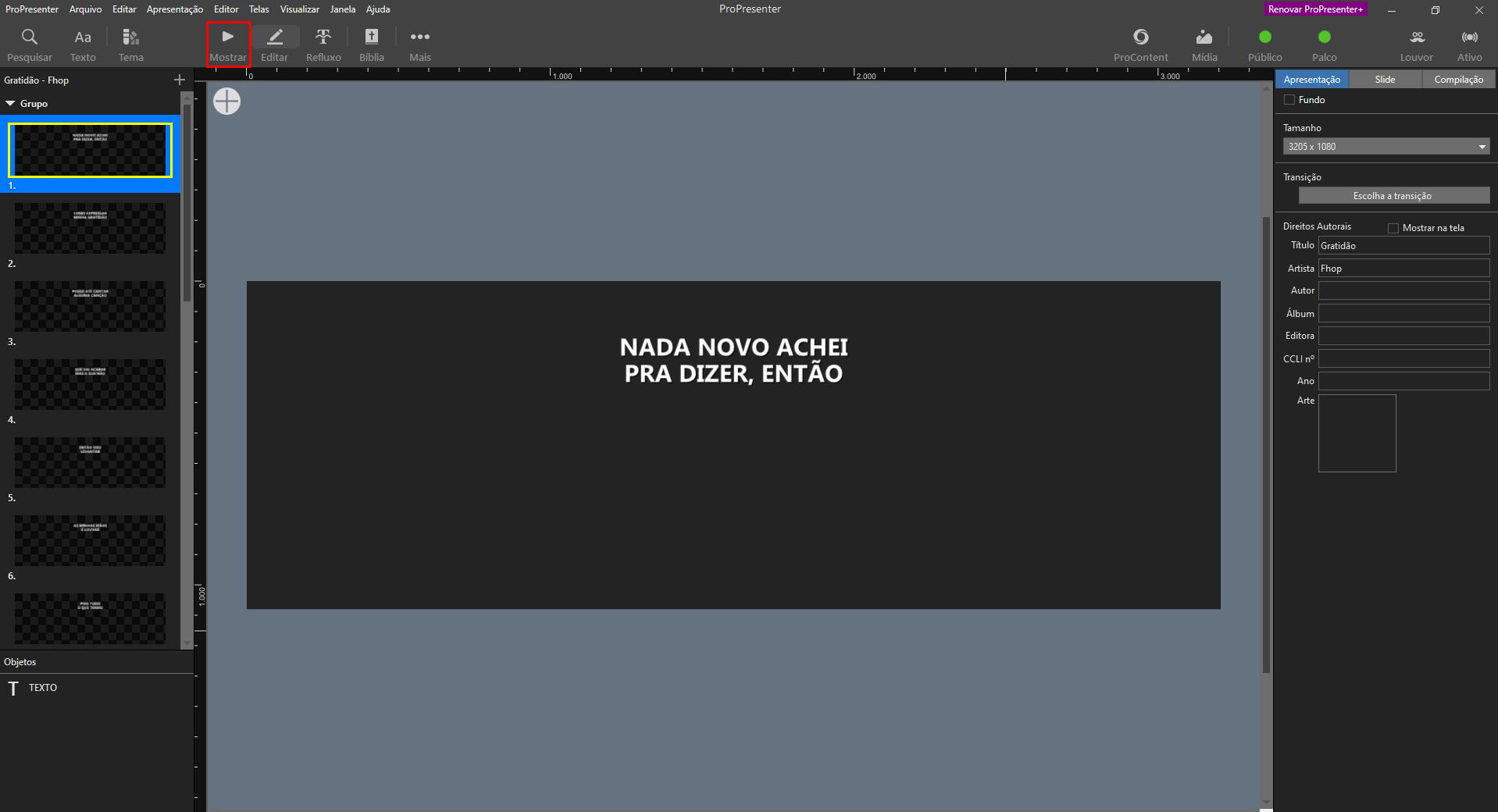
Depois de editar todas as frases, aperte em Mostrar.
Configurar transições e aparência
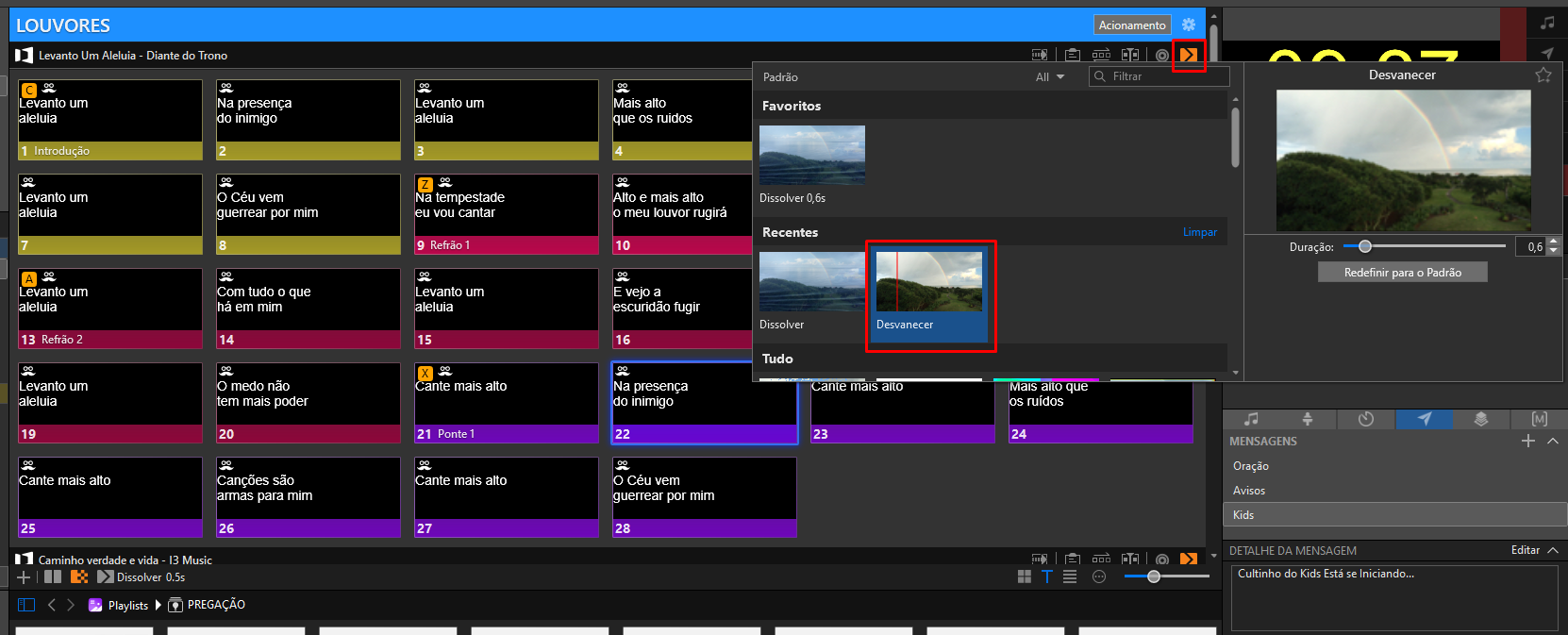
7. Transição
Configure a transição dos louvores.
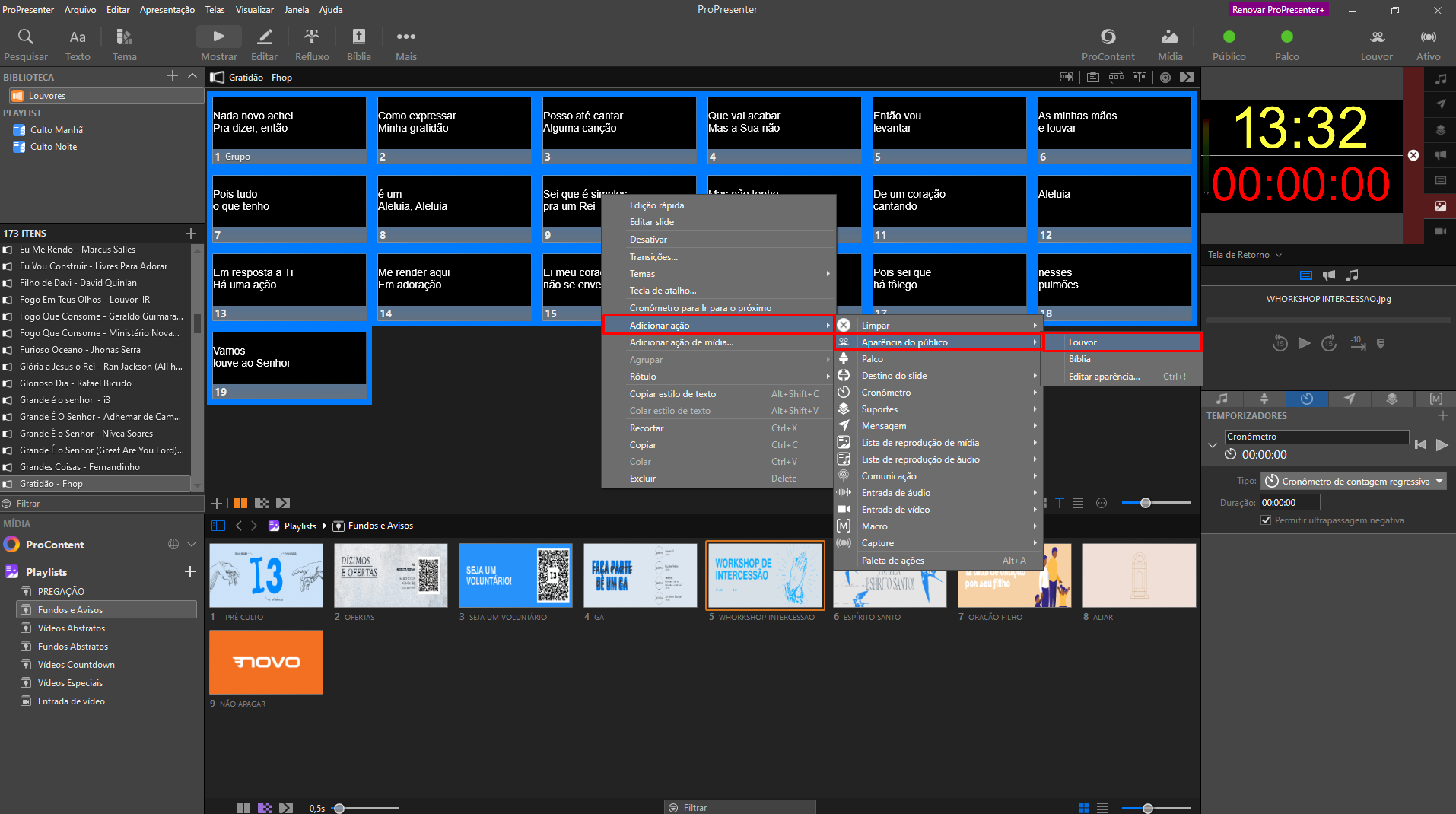
8. Ação de aparência
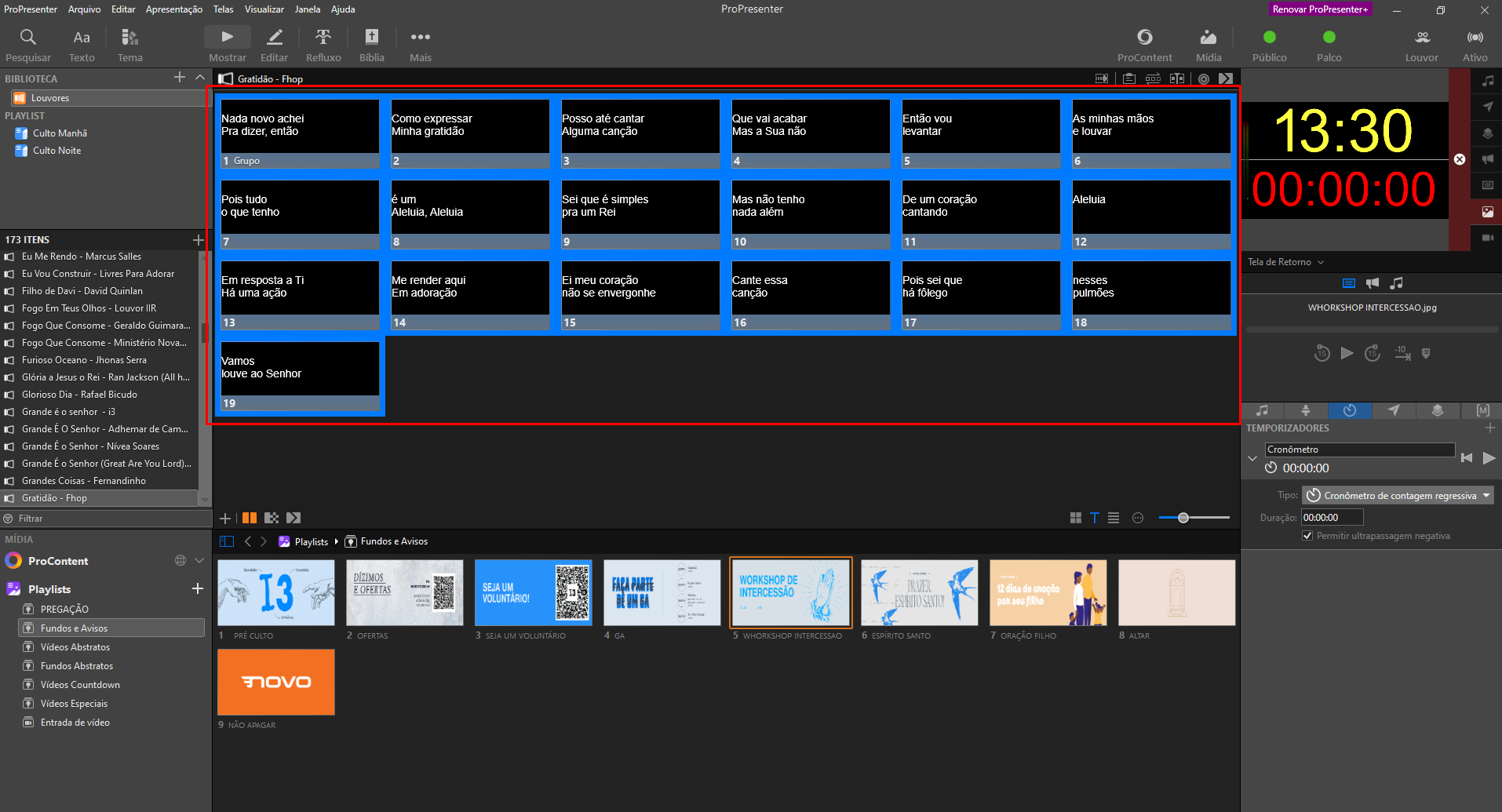
Selecione todas as frases (Ctrl+A), clique com o botão direito e adicione uma ação de aparência.
Marcar as partes da música
Marcar as partes (introdução, refrão, ponte…) deixa a projeção muito mais segura no culto.
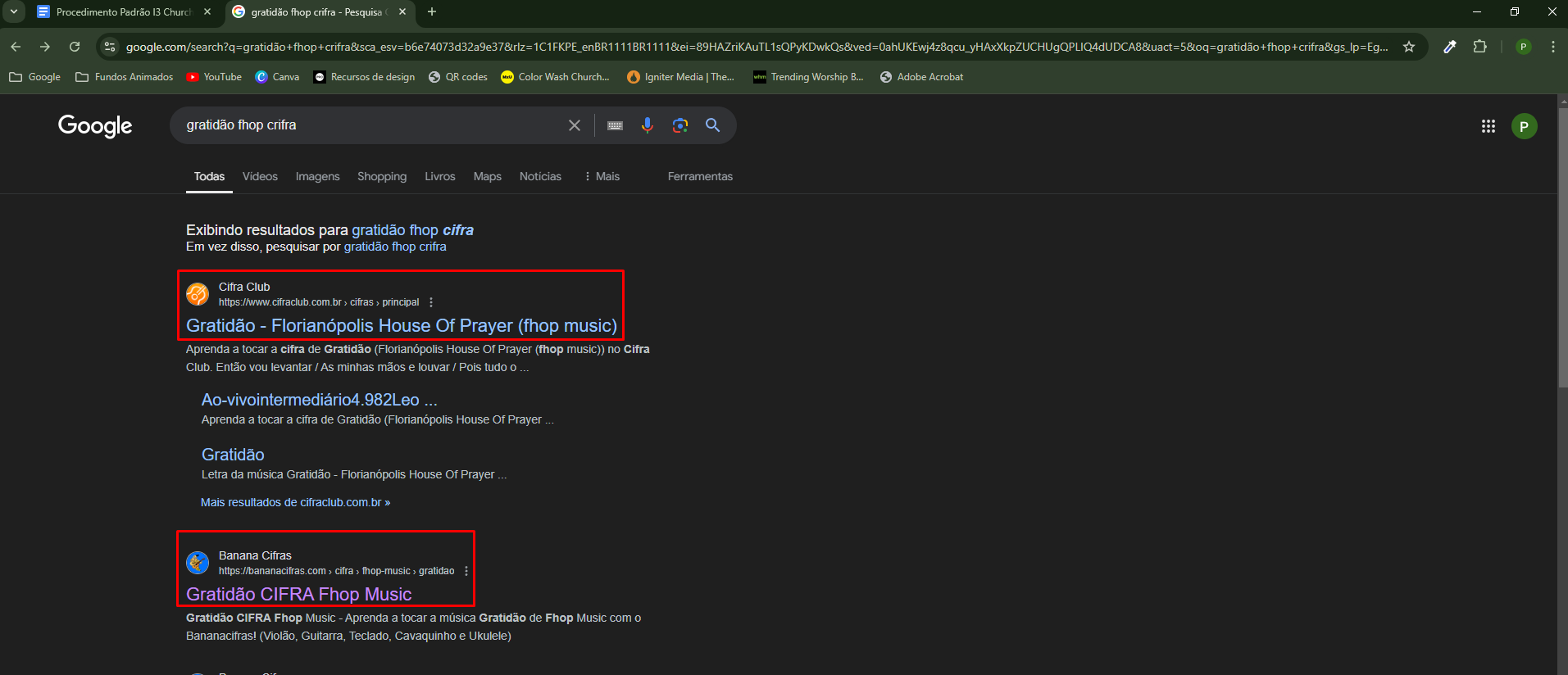
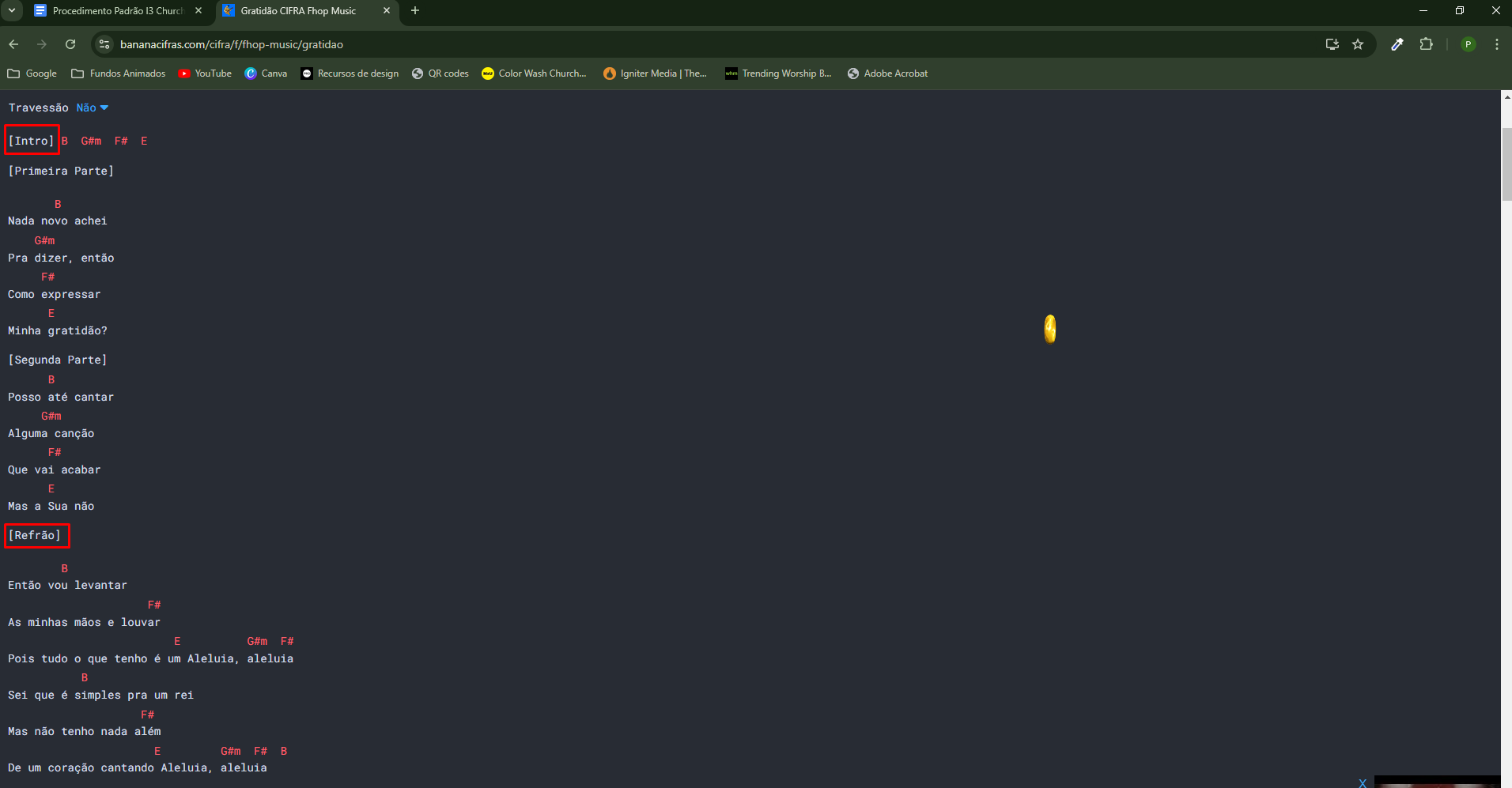
9. Achar as partes na cifra
Pesquise no Google nome do louvor + banda + cifra e abra o site da cifra. Procure onde ficam a introdução, pré-refrão, refrão e ponte.
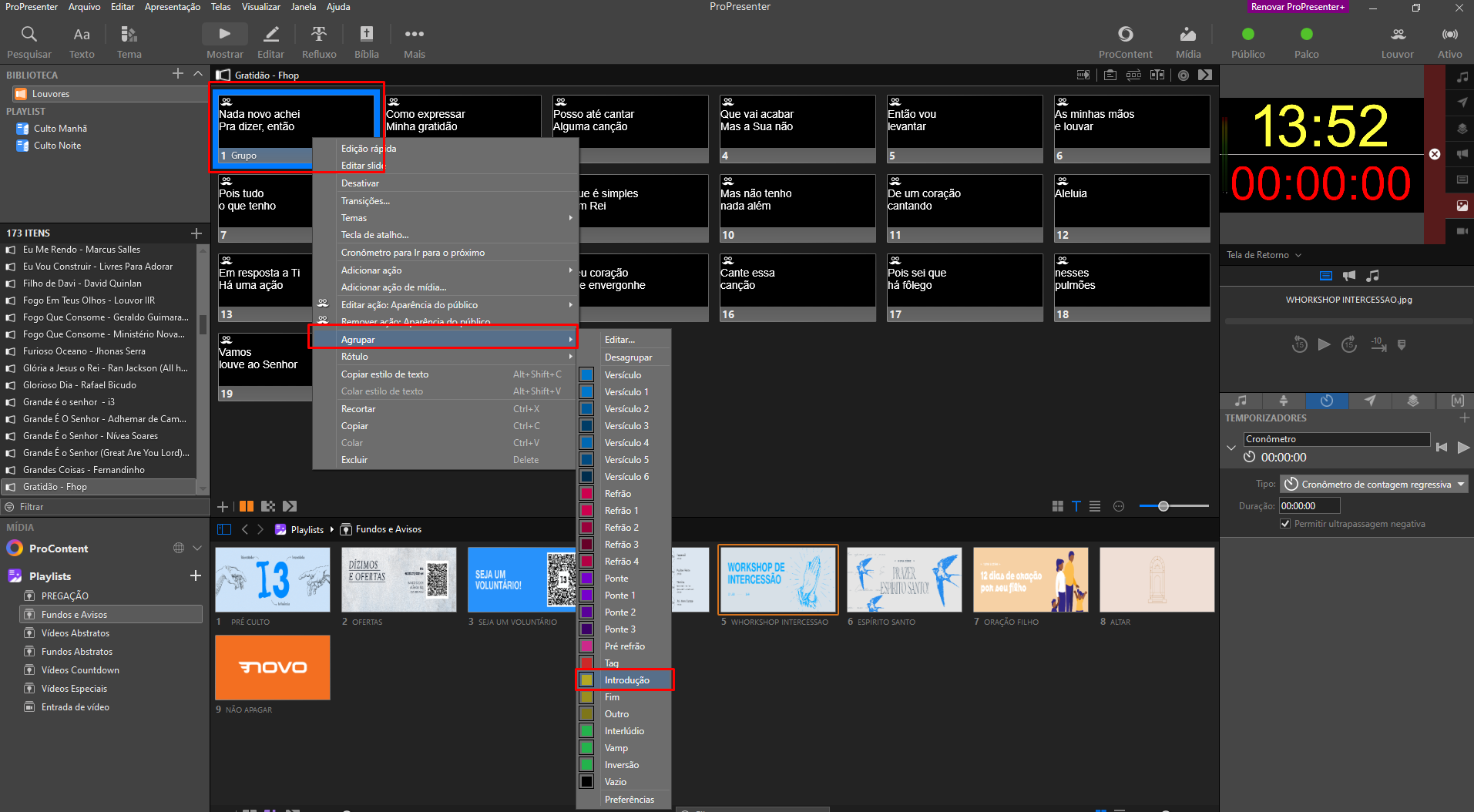
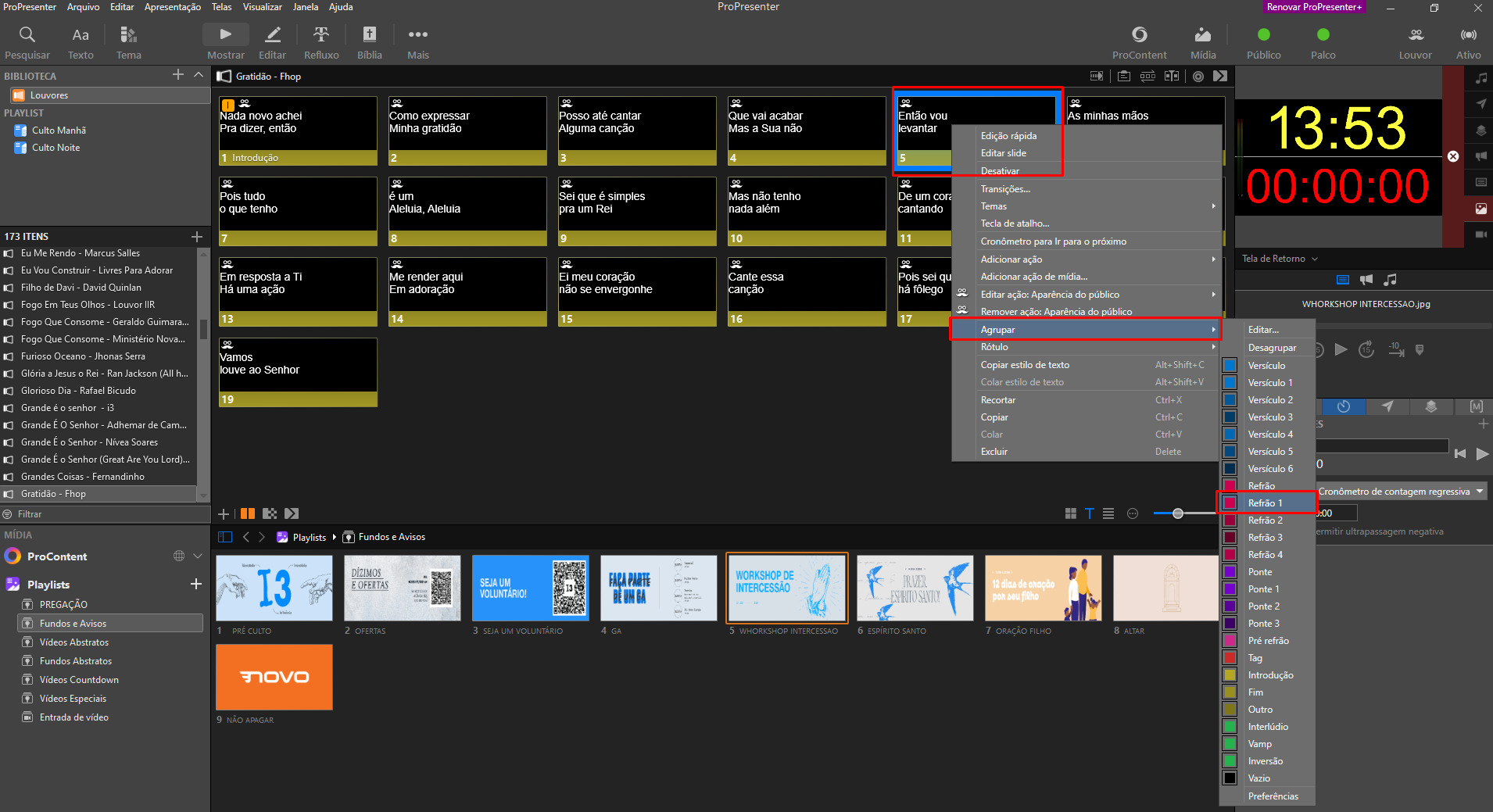
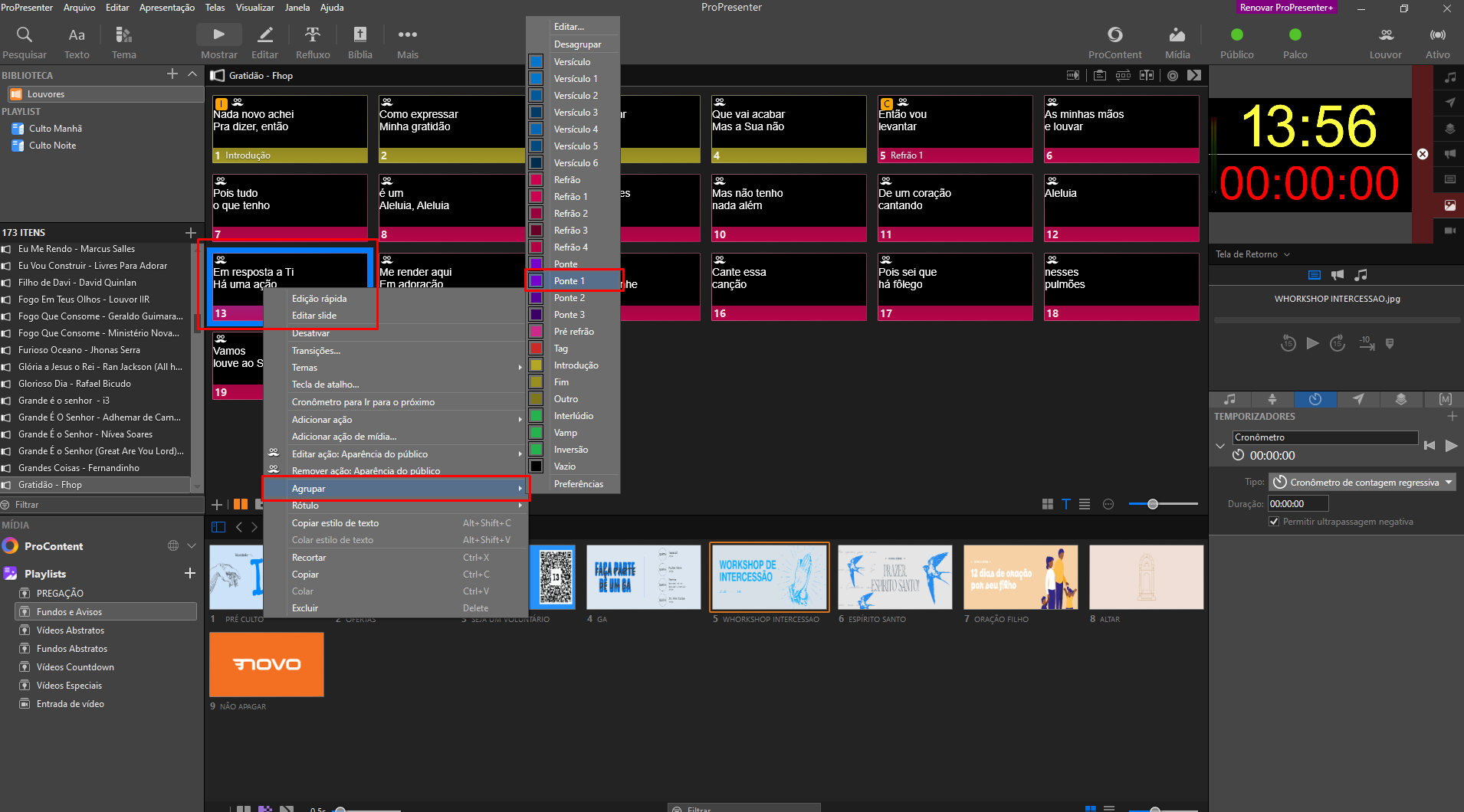
10. Agrupar no ProPresenter
Onde começa cada parte, clique com o botão direito → Agrupar → parte correspondente:
Introdução
Refrão
Ponte
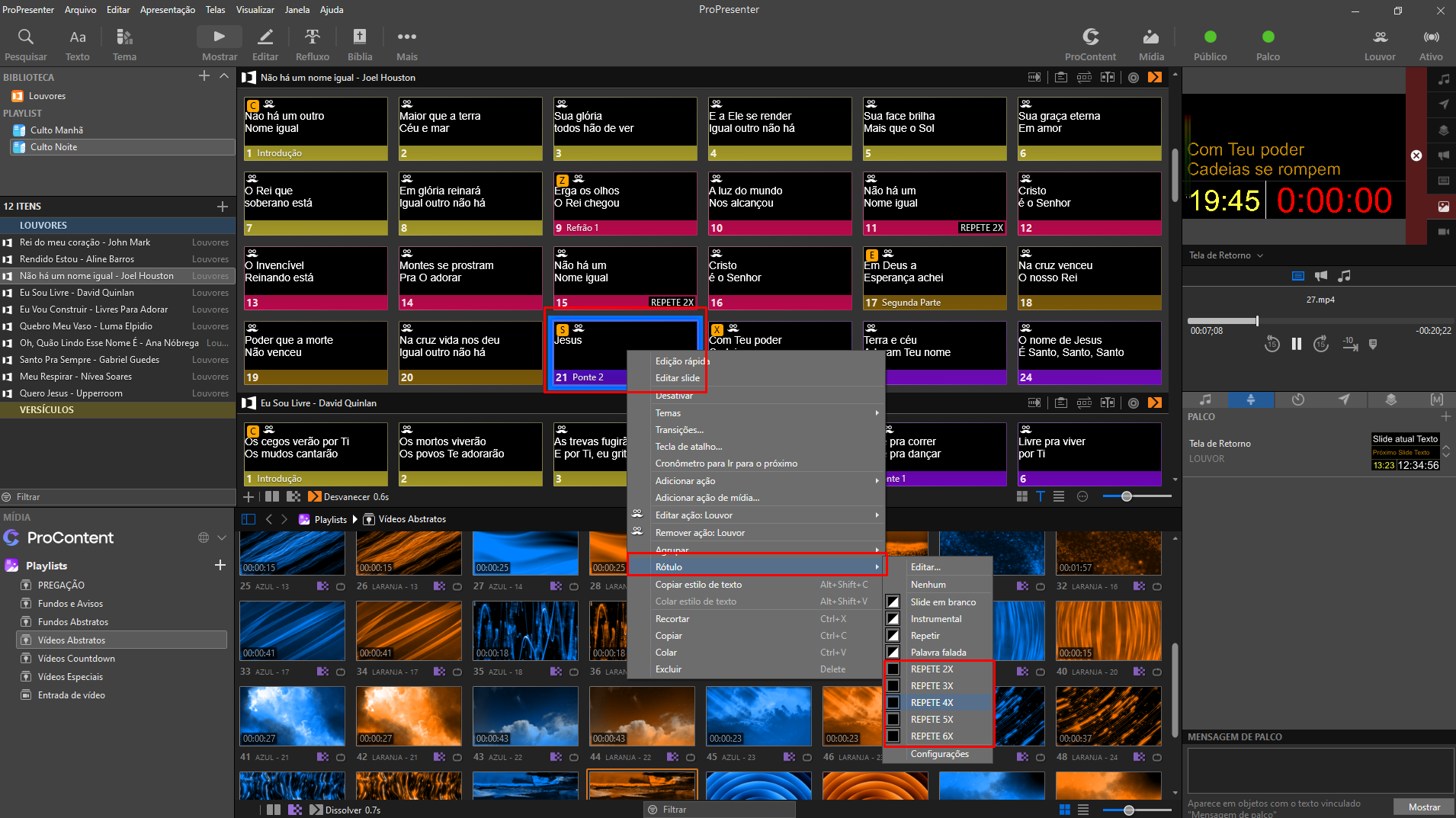
11. Rótulo de repetição
Adicione o rótulo de repetição nos versos que vão repetir durante o louvor.
12. Conferir o tema
Por fim, confira se o louvor inteiro ficou no tema do painel de LED.
📷
[IMAGEM PENDENTE]Louvor pronto no tema do painel de LED (substitui o print antigo, que mostrava “Letra Grande Branca”).
Próximo: Artes e vídeos →