3. Artes e vídeos
Sempre que a semana tiver artes ou vídeos novos (avisos, pregação, fundos especiais), você precisa conferir se eles estão na pasta do Drive e configurá-los no ProPresenter.
Onde ficam os arquivos
As artes chegam principalmente pelo Google Drive compartilhado — ou, às vezes, pelo grupo de WhatsApp da Produção.
O atalho “i3 Church” no desktop dos dois computadores aponta para a pasta do Drive compartilhado. O ProPresenter lê o conteúdo dessa pasta automaticamente: não é preciso baixar nem copiar arquivos. Os atalhos também servem para passar arquivos de um computador para o outro.
📷
[IMAGEM PENDENTE]Atalho “i3 Church” no desktop, aberto, mostrando a pasta do Drive compartilhado.
1. Conferir as artes na pasta do Drive
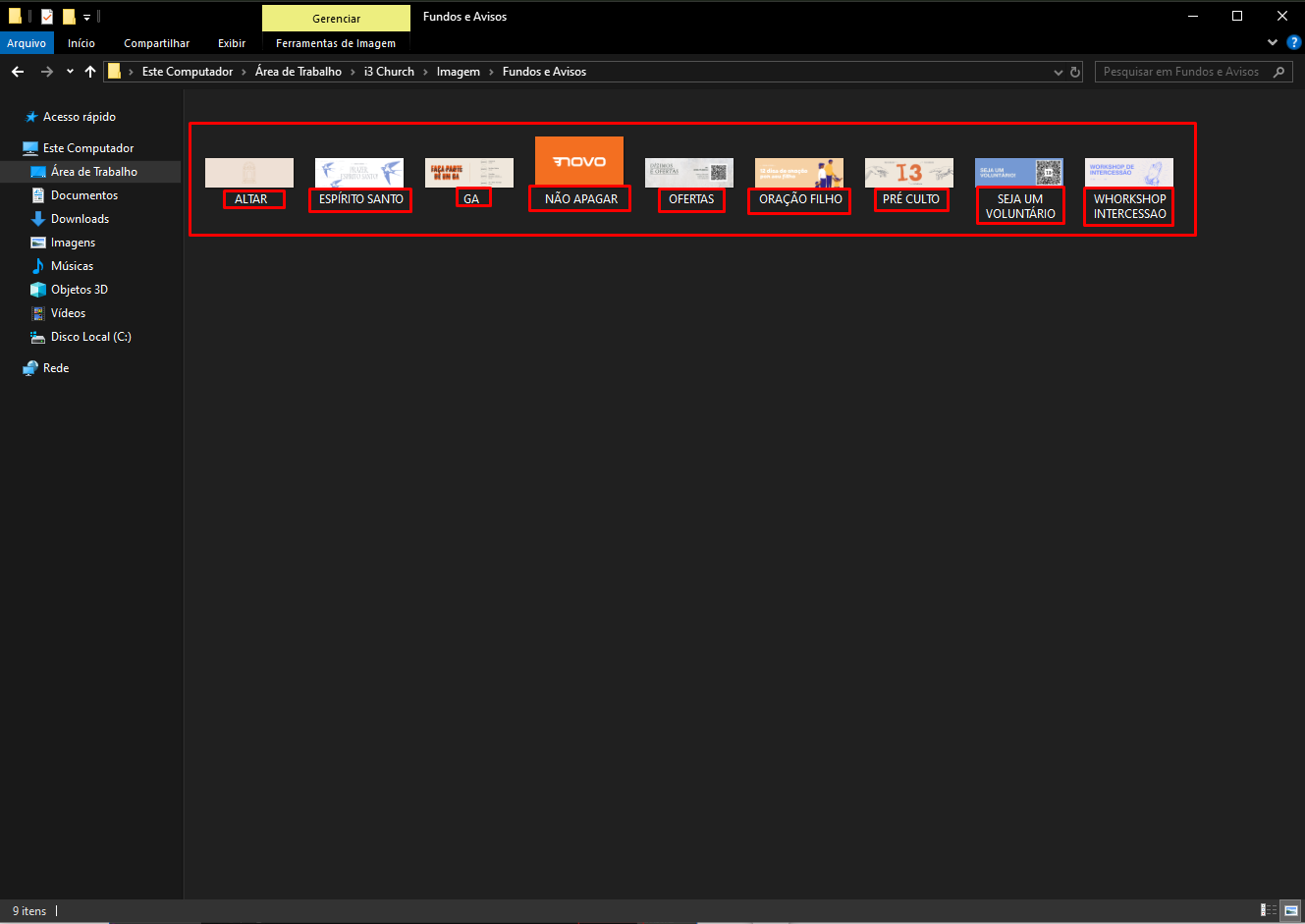
Abra o atalho “i3 Church” e confira se as artes da semana já estão lá.
2. Artes que vieram pelo WhatsApp
Se alguma arte veio pelo grupo de WhatsApp da Produção, salve-a dentro da pasta do Drive (atalho “i3 Church”) para ela aparecer no ProPresenter.
3. Renomear
Se o nome não deixar claro o que é, renomeie a arte de acordo com o conteúdo (botão direito → renomear, ou selecione e aperte F2).
Configurar no ProPresenter
4. Selecionar as artes novas
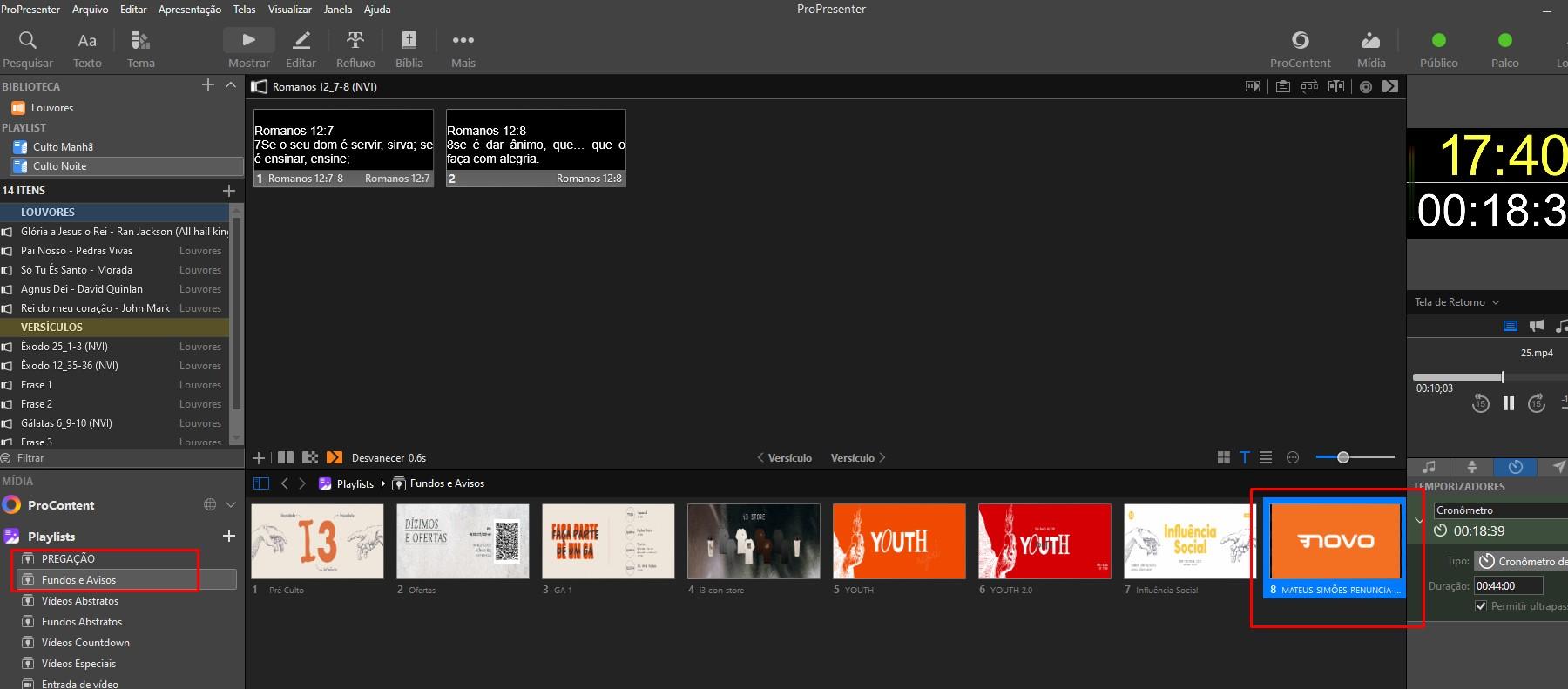
Dentro do ProPresenter, selecione as artes novas.
5. Artes de pregação — ordem correta
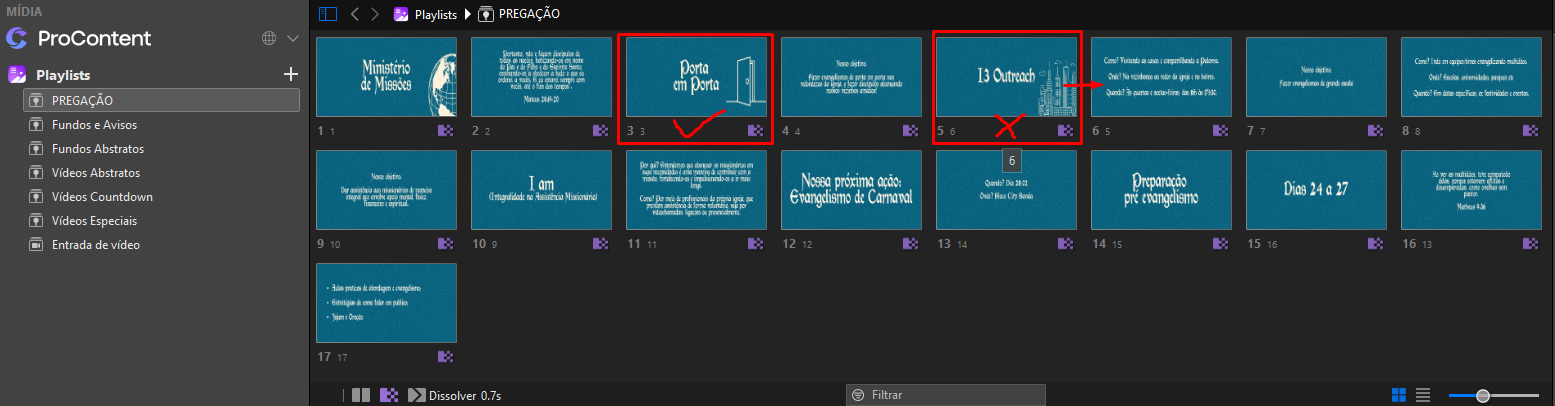
Coloque na ordem certa (basta arrastar). O número inicial e o número final precisam ser iguais para estar na ordem correta.
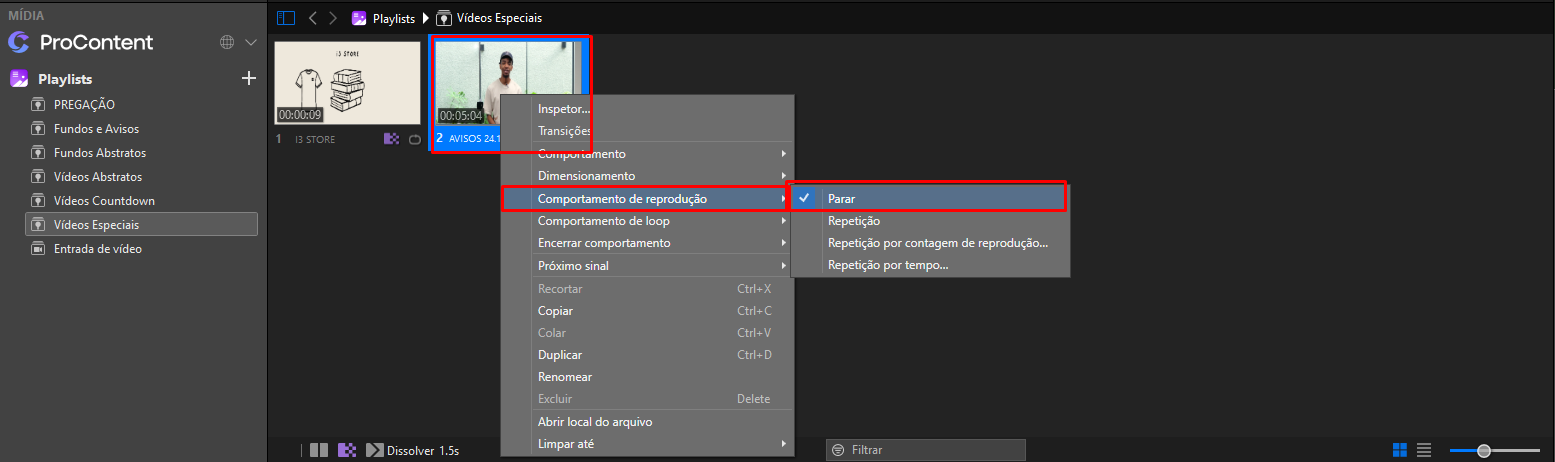
6. Vídeos
Vídeo em loop: botão direito → repetição suave → 2 segundos.
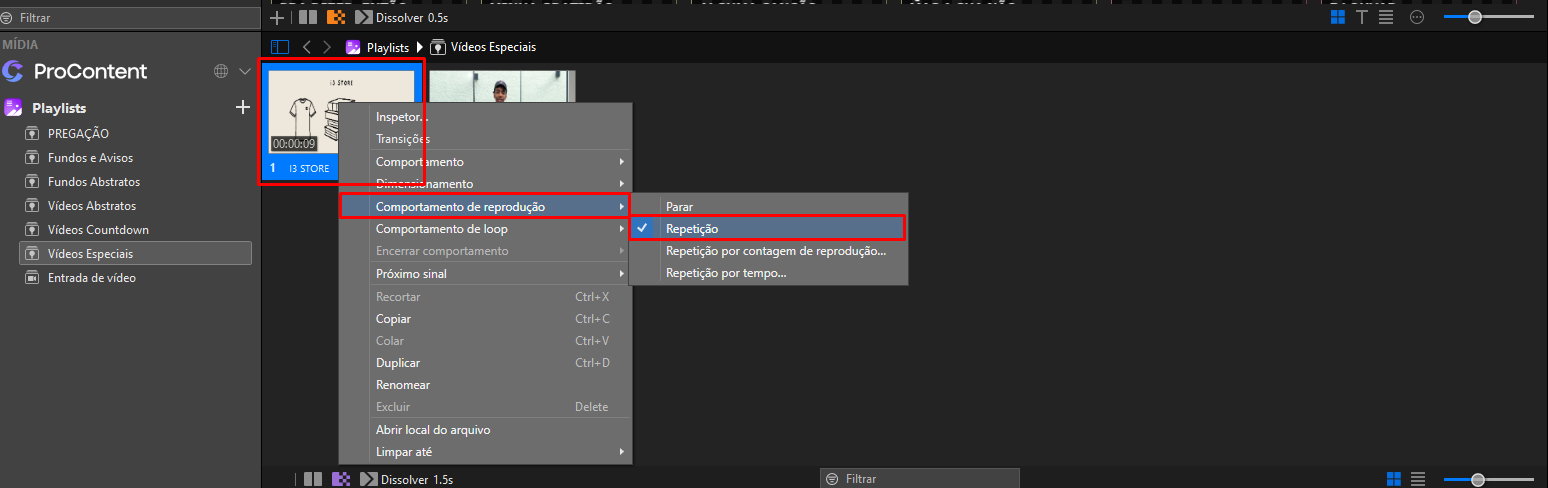
Vídeo que deve parar no fim: configure para parar a reprodução após o fim.
7. Testar no telão
Clique com o botão esquerdo na arte para testar no telão. Ela passa pelo Resolume (computador #2) antes de chegar ao painel de LED — se não aparecer, confira se a fonte do ProPresenter está ativa no Resolume.
Próximo: Versículos →